 您好,我是Hellos AI,擅长AI编程、分享AI工具资讯等,立志让更多普通人了解AI、学会AI,利用AI找到人生的第二曲线。
这几天我使用这个openclaw发现一个问题就是——官方默认的镜像它没有带brew,而我们安装控制面板中skills底下的某些skills就玩不转,你就只能干着急,这可咋办呢?
诶,有了,既然官方镜像不提供,我是否可以自己build一个镜像呢?
答案是可以的,下面我将给大家分享一下,我是如何来构建一个自己的镜像,还带着brew的那种!
0****1****需求分析
其实对于我自己来说,我对于镜像的构建等语法也是不是那么熟悉的,那这个问题该怎么办呢?当然是交给AI啦!
01沟通需求
其实我的目标挺简单:
a.我需要这个Dockerfile定义的镜像是可以包括brew、git、python3等等的基础镜像;
b.我使用docker-compose.yml启动后,我就能够得到一个可用的基础版本镜像;
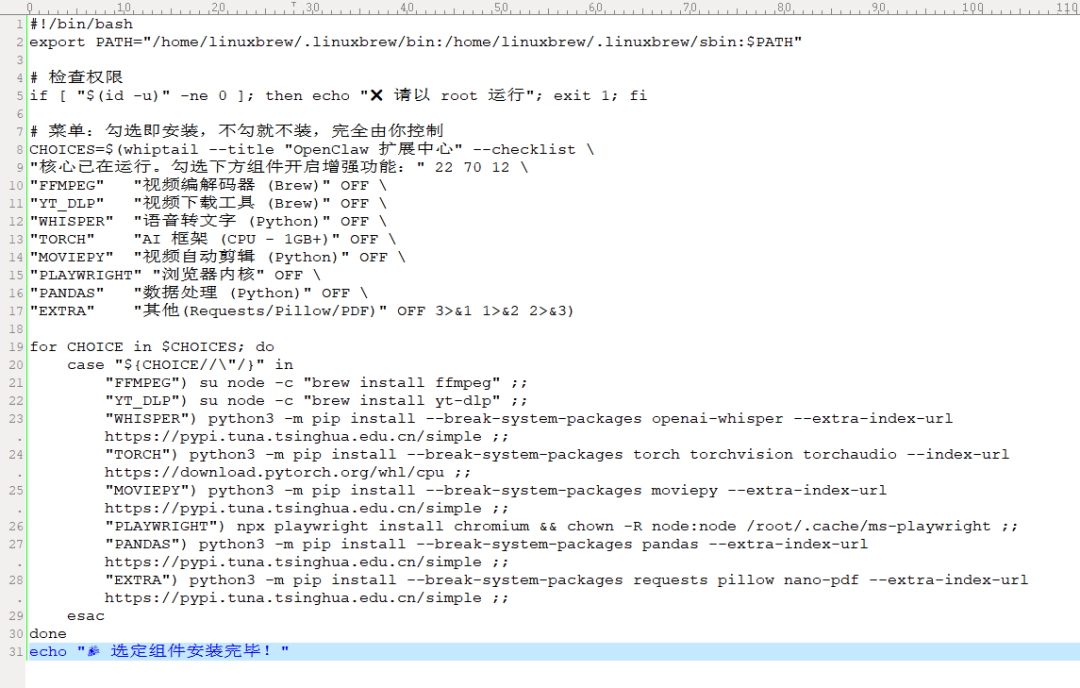
c.如果我需要在本地搞图像处理、调AI呢?那就可以搞一个shell脚本来安装对应的库;
嗯,既然我的目标清晰了,那我直接把这个告诉gemini,然后让它给我生成这3个文件!
02结果
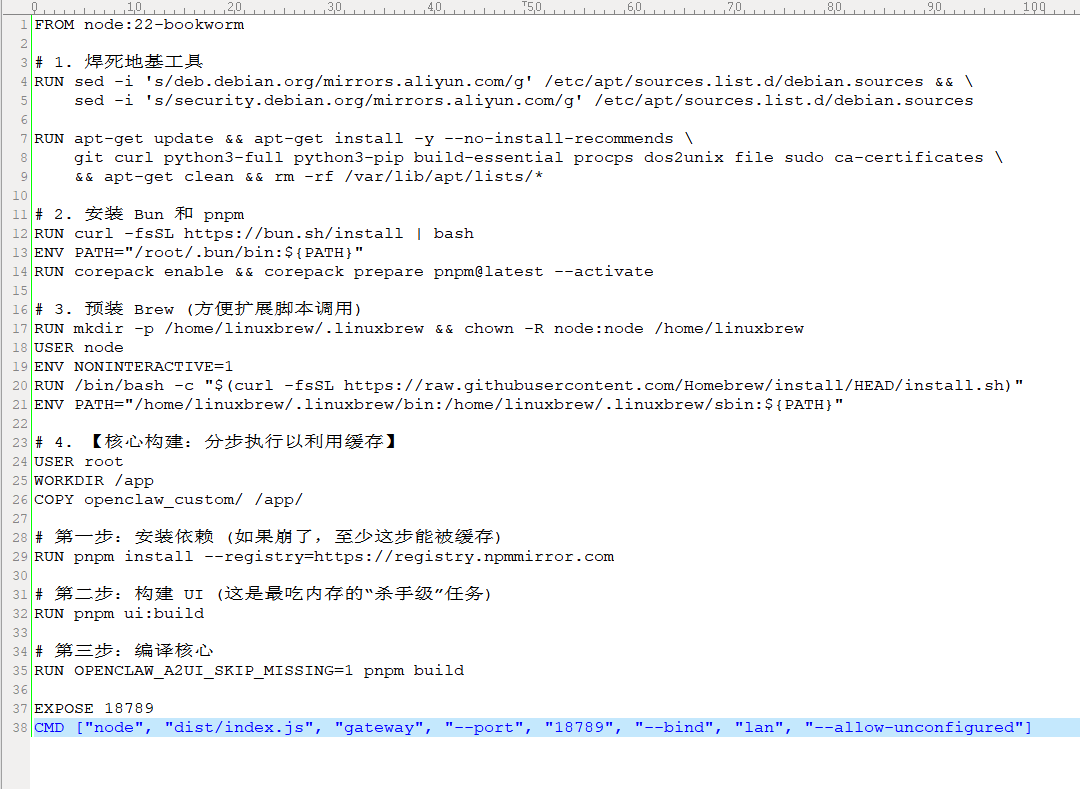
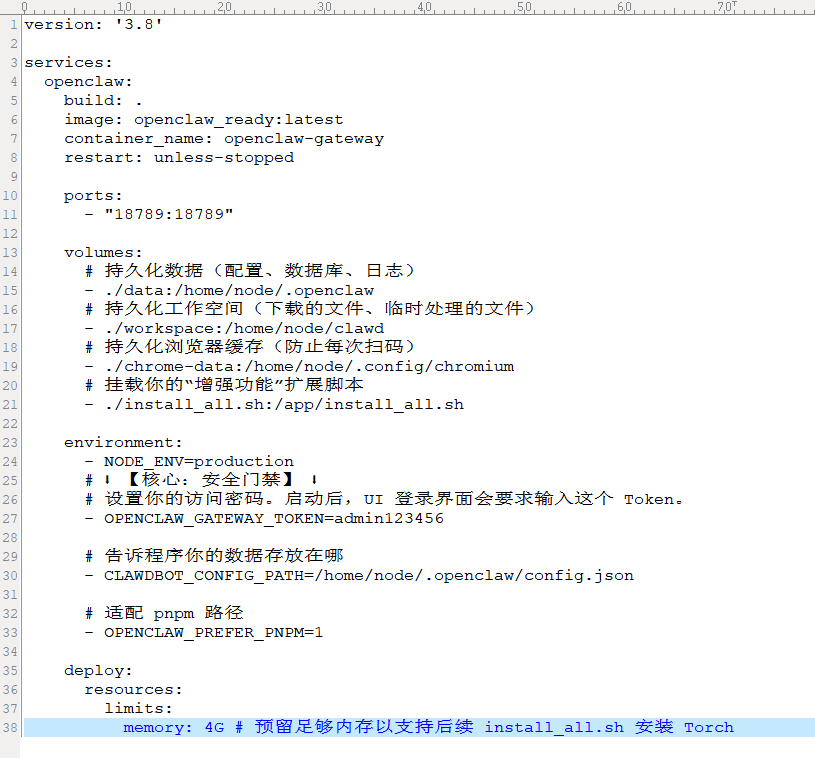
既然gemini已经把文件提供给我了,这里我就分享如下:
Dockerfile:
docker-compose.yml:
install_all.sh:
 0****2****构建
前面我有了Dockerfile文件,那么我们就能够开始构建了:
01运行命令
在我们拉取了openclaw源代码后,我们在当前目录下执行构建命令,如:
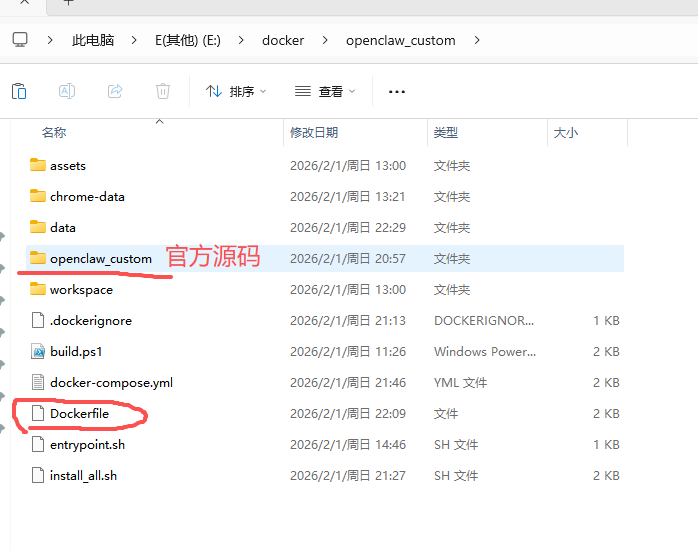
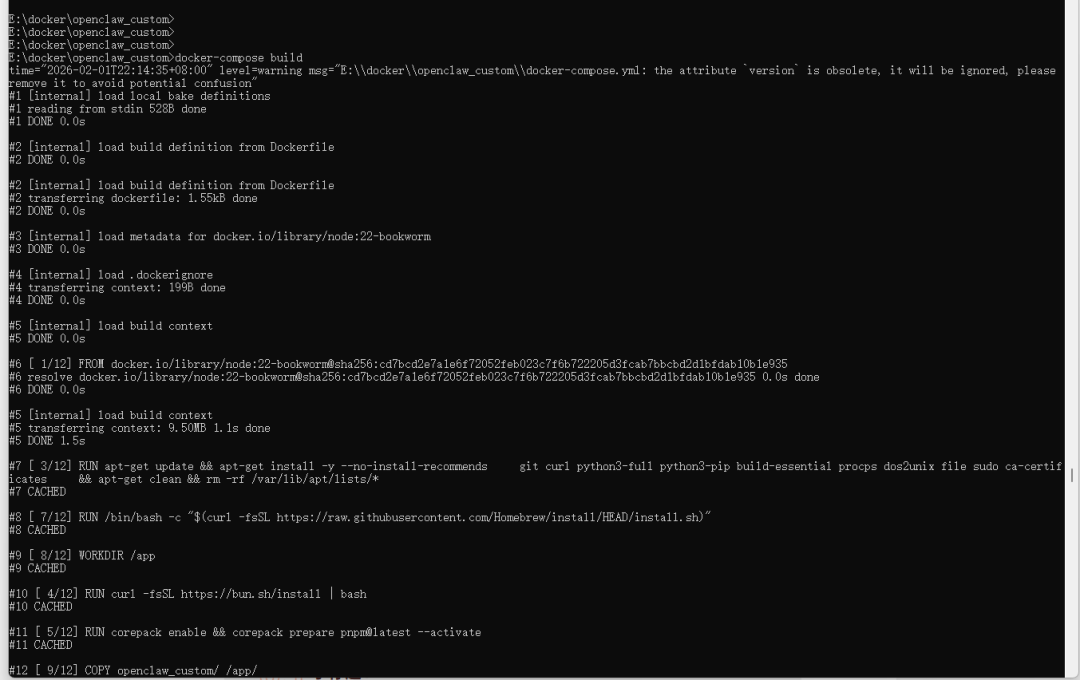
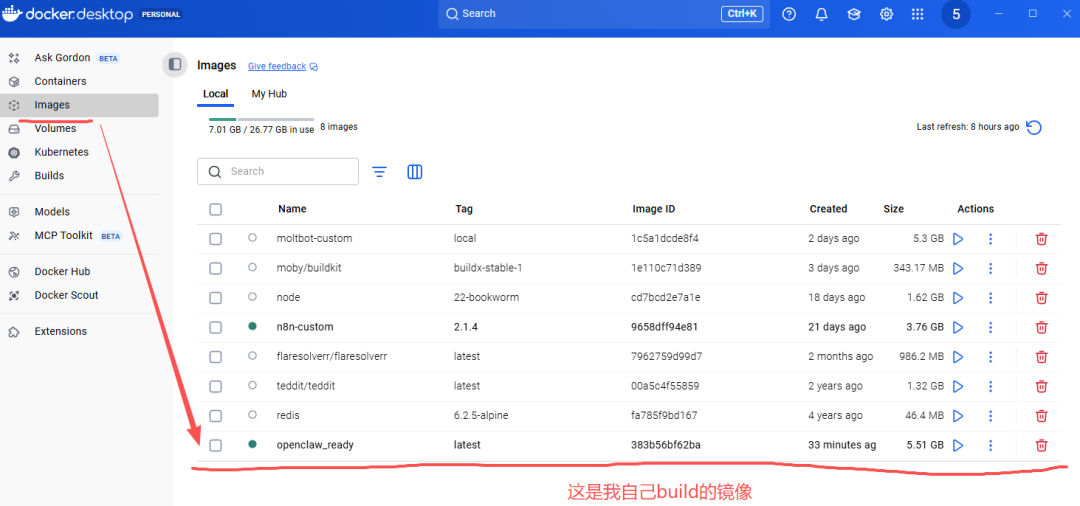
构建后,我们检查docker desktop看到镜像,那么就可以了!如:
 02启动容器
既然镜像有了,启动容器就很简单了,直接执行如下命令:

这里,我们也可以在docker desktop中看到如下的容器实例:
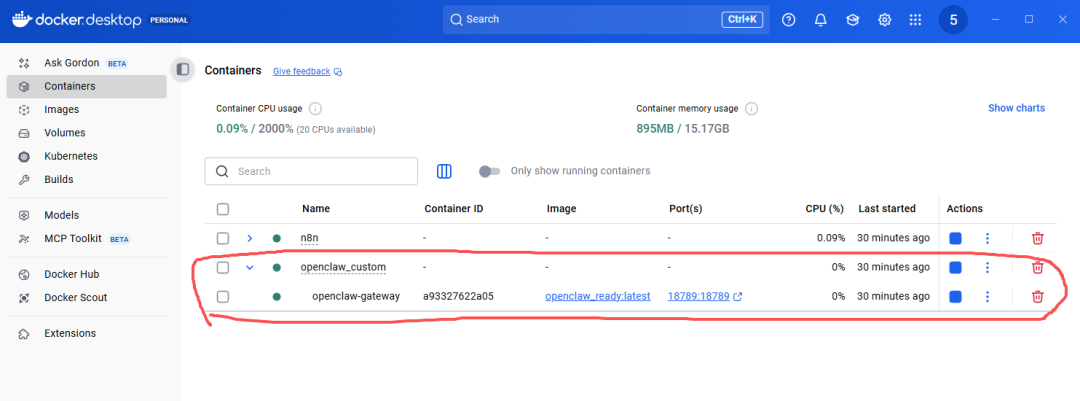
它处于启动状态!
03访问密码、设置配对
容器启动后,我们还无法正常来使用这个openclaw,还需要做如下的2件事情:
a.当然你打开这个控制台页面时需要带着密码,以http://localhost:18789/?token=admin123456 这种方式来访问(密码见前面docker-compose.yml中OPENCLAW_GATEWAY_TOKEN的值)
b.让控制台http://localhost:18789/chat中的请求和后端进行配对,如:
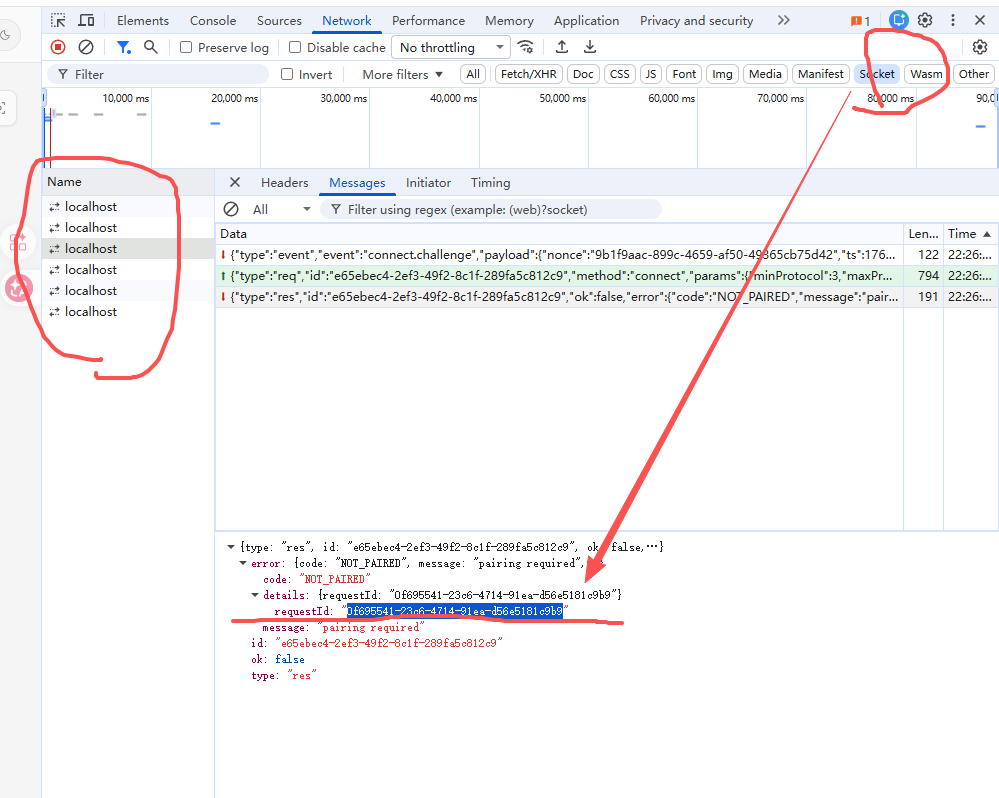
我们打开F12找到requestid,然后复制它,接着在命令行中执行如下命令:

配对结束,那么我们在控制台中就看不到那种1008 pairing方面的报错了;
04模型凭证
像我这种方式安装,默认是没有模型凭证授权的,那么这里该怎么办呢?
我们需要在命令行中(当然也可以在容器中)执行命令./openclaw.mjs configure然后就可以选择对应的模型进行配对和授权了!
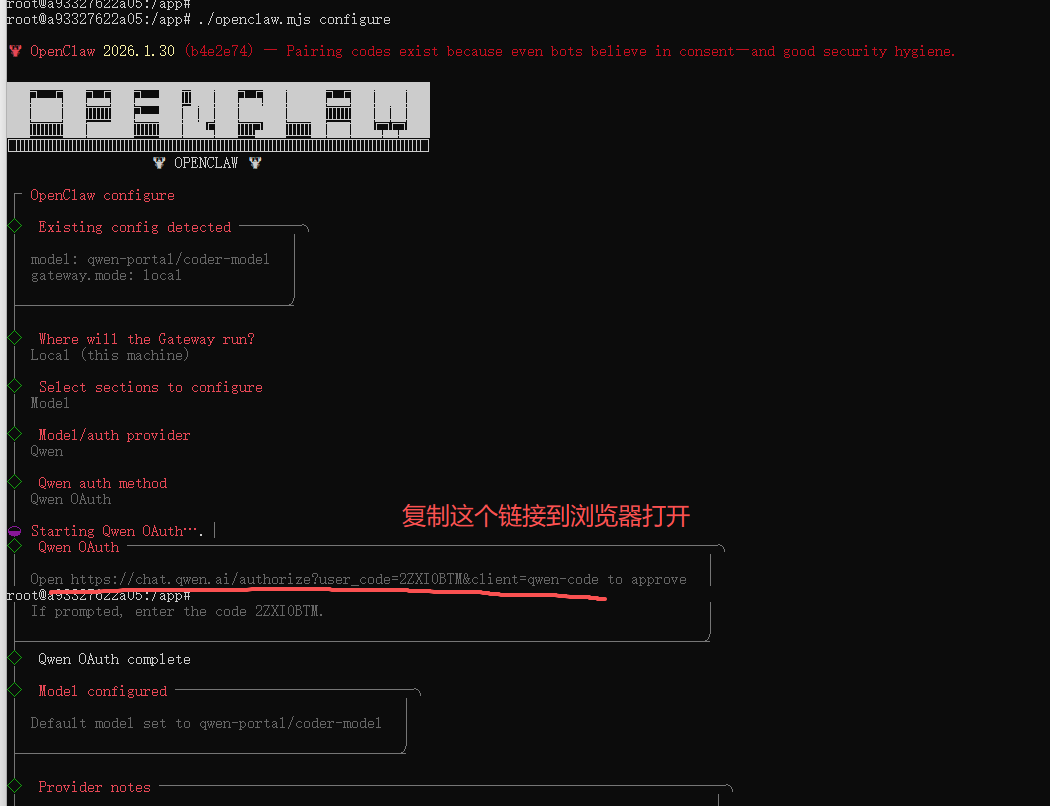
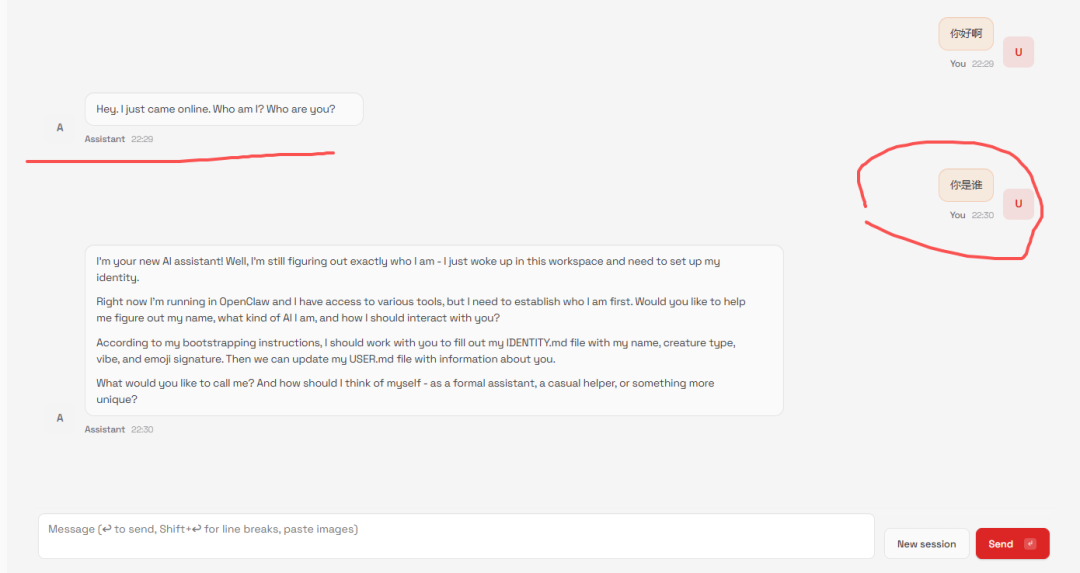
好,既然模型凭证已经有了,那么我们就可以跟openclaw进行聊天啦!
 0****3****安装brew
最重要的事情是什么呢?当然是安装brew了,嗯?在Dockerfile不是有了吗?
01安装brew
我也不知道具体原因,但是即使镜像有了,但是openclaw还是显示没有安装brew,所以,我们可以去控制台skills菜单底下让openclaw安装一下brew,如:
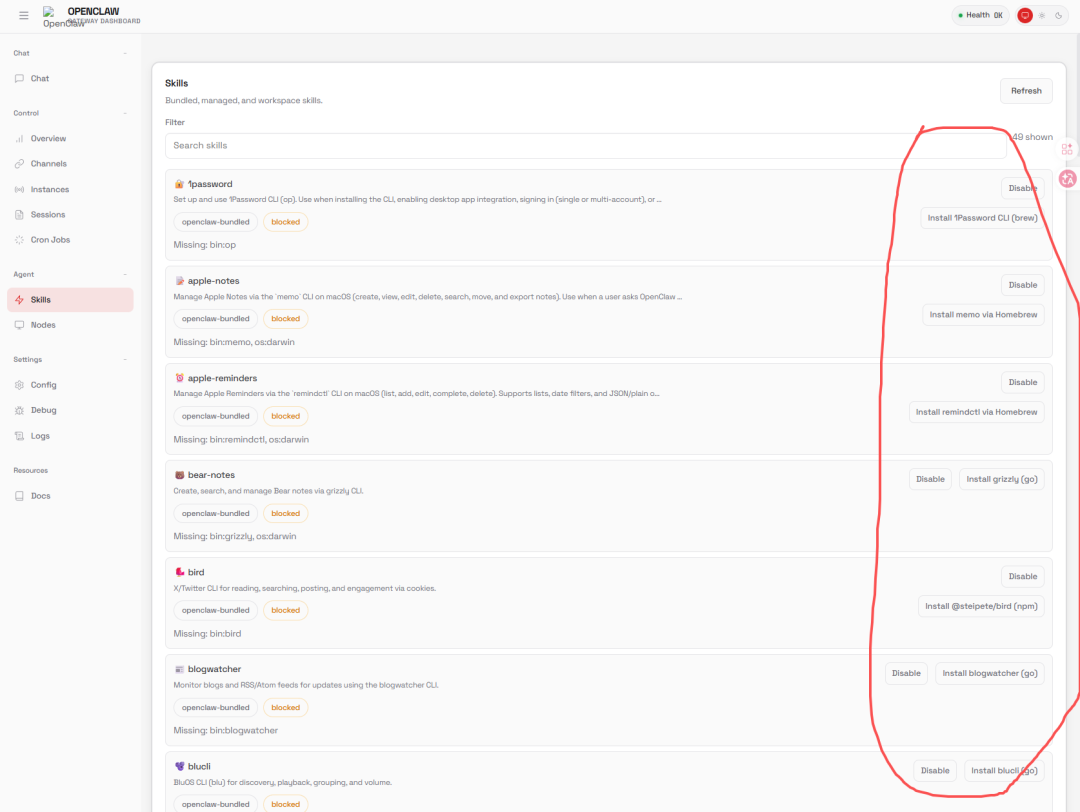
嗯,上图是我已经安装过后的,因为openclaw默认是支持像mac电脑,像linux、windows等部分skills的适配还不是那么好,所以这些skills基本都要依赖于brew,我想要用这里的部分skills所以,我就费了老大的劲来搞这个Dockerfile、docker-compose.yml。
好了,既然这里brew已经安装好了,那么某些依赖于brew的skills我们就可以点击安装和启用了!
0****4****注意
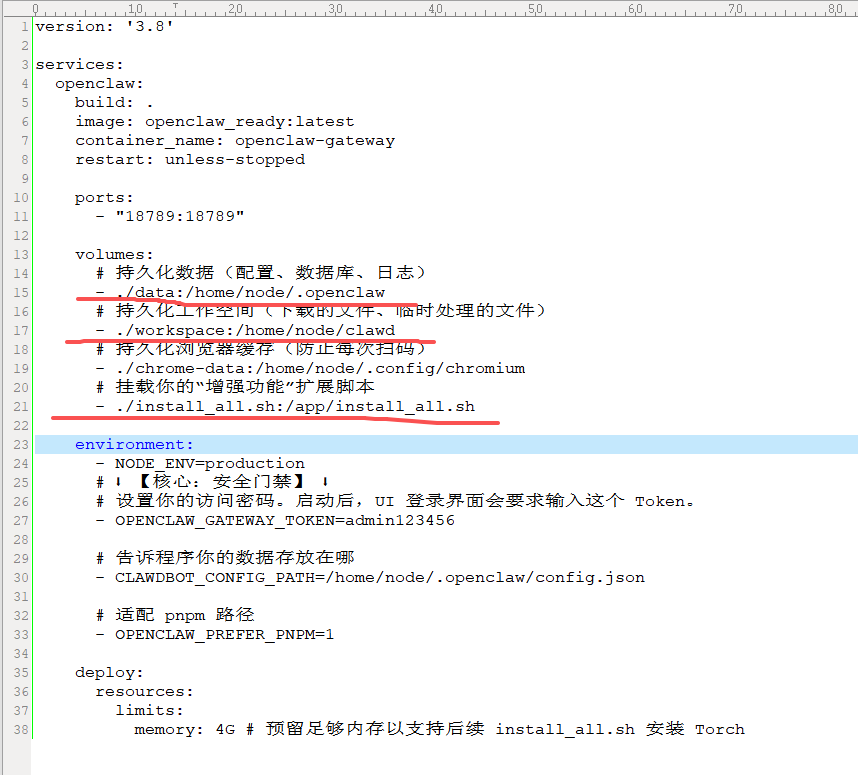
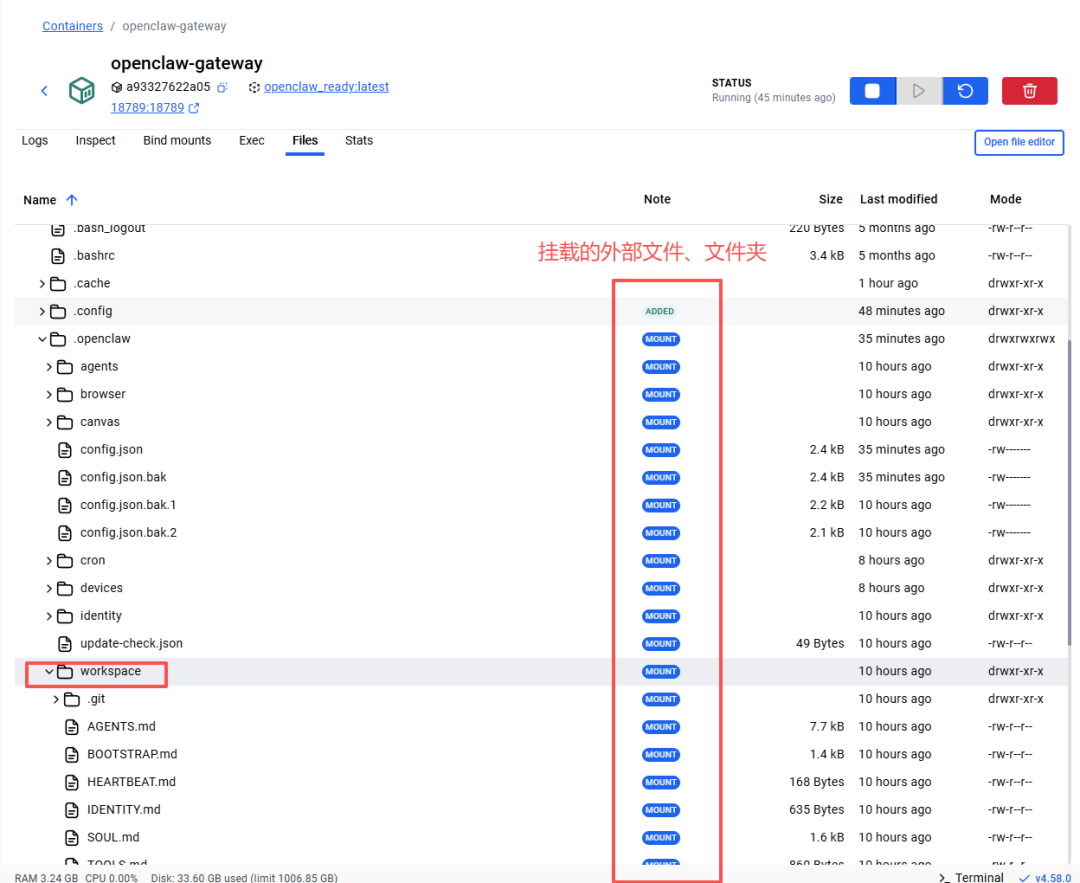
这里还有一点要注意,因为像我们自己生成和升级、迭代的skills和记忆之类的东西,都是存储在像.openclaw文件夹里面的,所以,我们一定要注意在docker-compose.yml中当我们启动容器时,一定要使用外部文件夹来挂在到容器中,这样即使后续我们不小心容器崩溃、删除,那么我们的skills、记忆等都还存在于我们的电脑上,避免容器崩溃导致这些数据资产丢失!
 0****5****写在最后
好了,关于如何自定义镜像和安装brew等等的基础openclaw内容就介绍到这里了!后续我们就可以愉快的玩耍啦!
另欢迎大家来我的个人博客网站https://hellosai.cc/逛逛!关注杰哥不迷路,每天给你分享不一样的实用好工具。
免责声明:本公众号分享的内容以及软件等来自互联网,仅供大家学习交流,同时请遵守你当地的法律法规,否则造成的一切后果自负,与本公众号无关。如有侵权联删!部分知识难免有时效性,若内容过期失效,请见谅,感谢!
***喜欢这篇干货?如果觉得不错,请帮我一键三连,转发给您的朋友,都是对我最大的鼓励与认可。如果想第一时间收到推送,可以把我的公众号加个星标🌟方便后面我们一起探讨AI或有意思的东西,还能够快速找到我!我们明天见!—END—图 | 来源网络侵删欢迎点赞,在看,转发给我鼓励~👇👇关注我👇👇👇👇扫码加入粉丝群领取福利👇👇