 您好,我是Hellos AI,擅长AI编程、分享AI工具资讯等,立志让更多普通人了解AI、学会AI,利用AI找到人生的第二曲线。
这几天各社交媒体平台上clawdbot/moltbot刷屏了,到处都是使用它来各种用嘴干活的视频,那很多人也想跃跃欲试。
这里你遇到的第一个难关就是——如何部署它呢?
网上有很多教程,这些朋友安装也都很顺利,直接就一通到底,那如果说在安装过程中遇到1006、1008之类的错误,又该怎么办呢?
下面,我将把我的安装过程详细的记录下来,以便大家参考!
0****1****moltbot
这个工具本来叫clawdbot,在火爆之后被claude告了,然后现在改名叫moltbot,今天发现又改名叫openclaw了。
官方仓库:https://github.com/moltbot/moltbot
视频安装教程:
官方docker镜像:moltbot/moltbot
安装命令:
windows:iwr -useb https://molt.bot/install.ps1 | iex
npm: npm i -g clawdbot
linux:curl -fsSL https://molt.bot/install.sh | bash -s -- --install-method git
0****2****docker安装
这里我选择docker安装,过程如下:
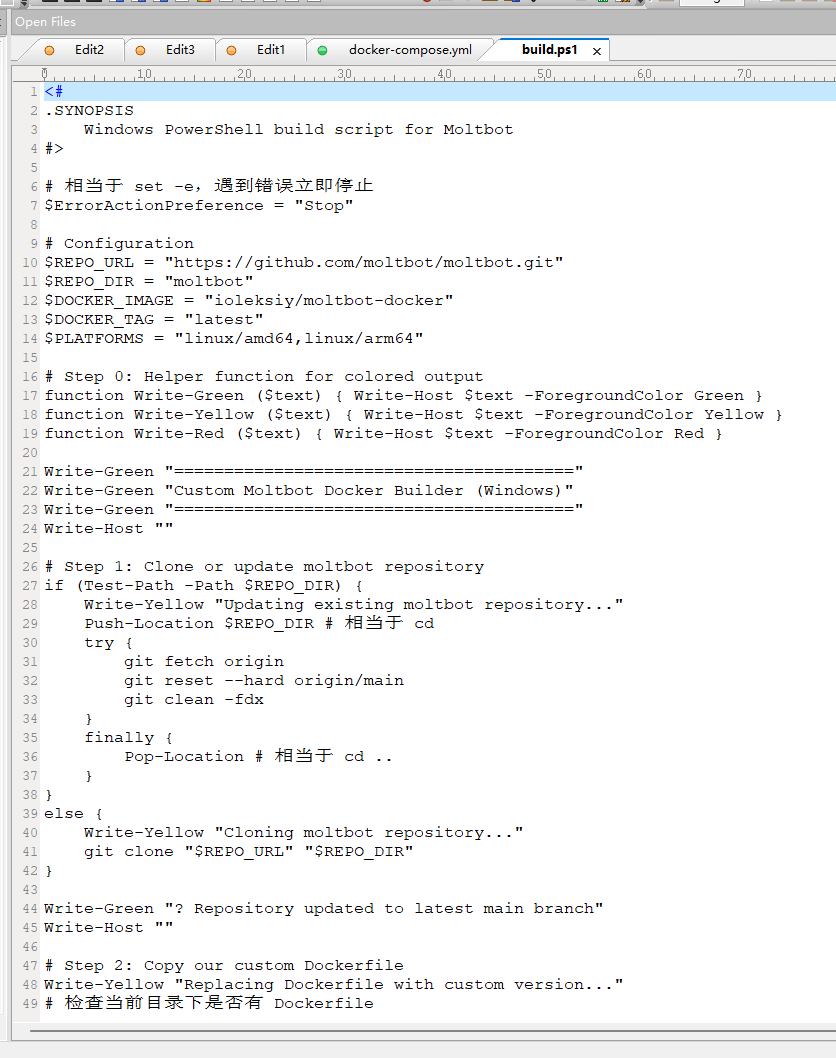
01构建ps脚本
如下脚本会拉取github官方仓库,然后自定义镜像,接着进行构建!
脚本代码如下:
 02定义镜像
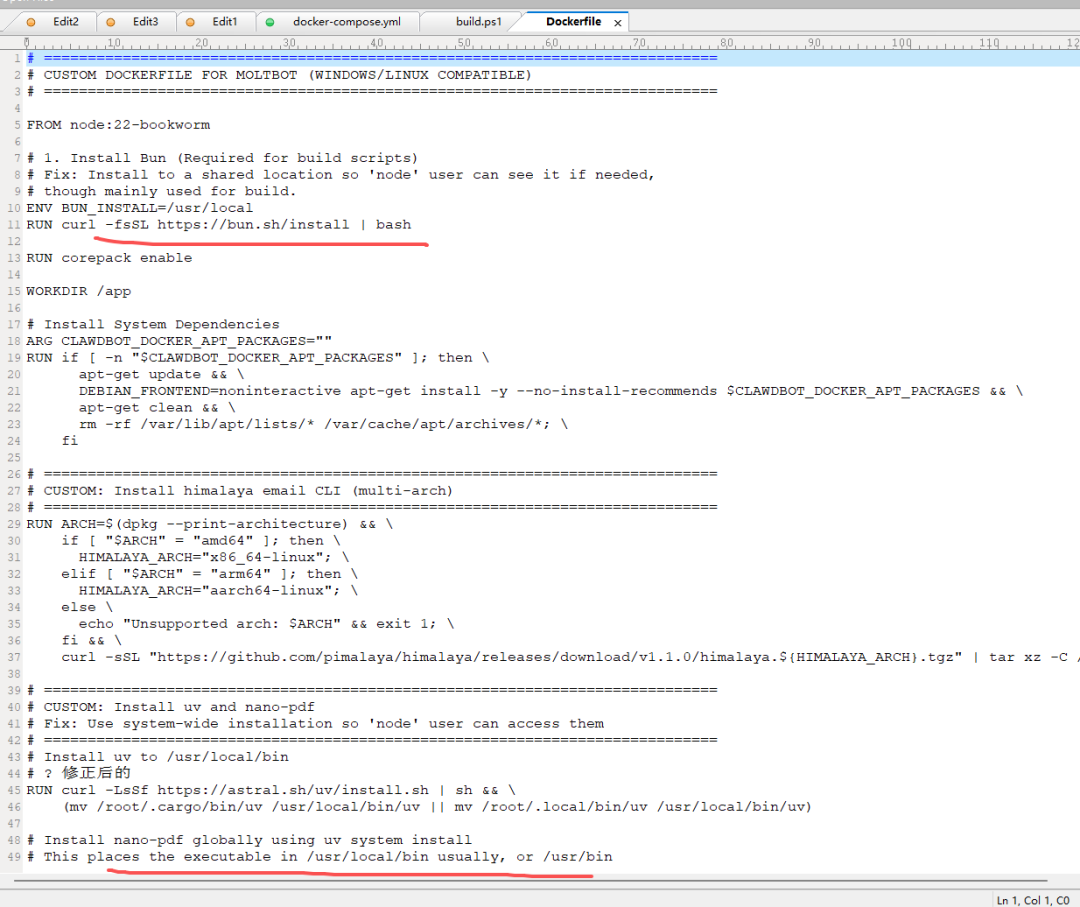
接着再Dockerfile中对镜像进行如下定义:
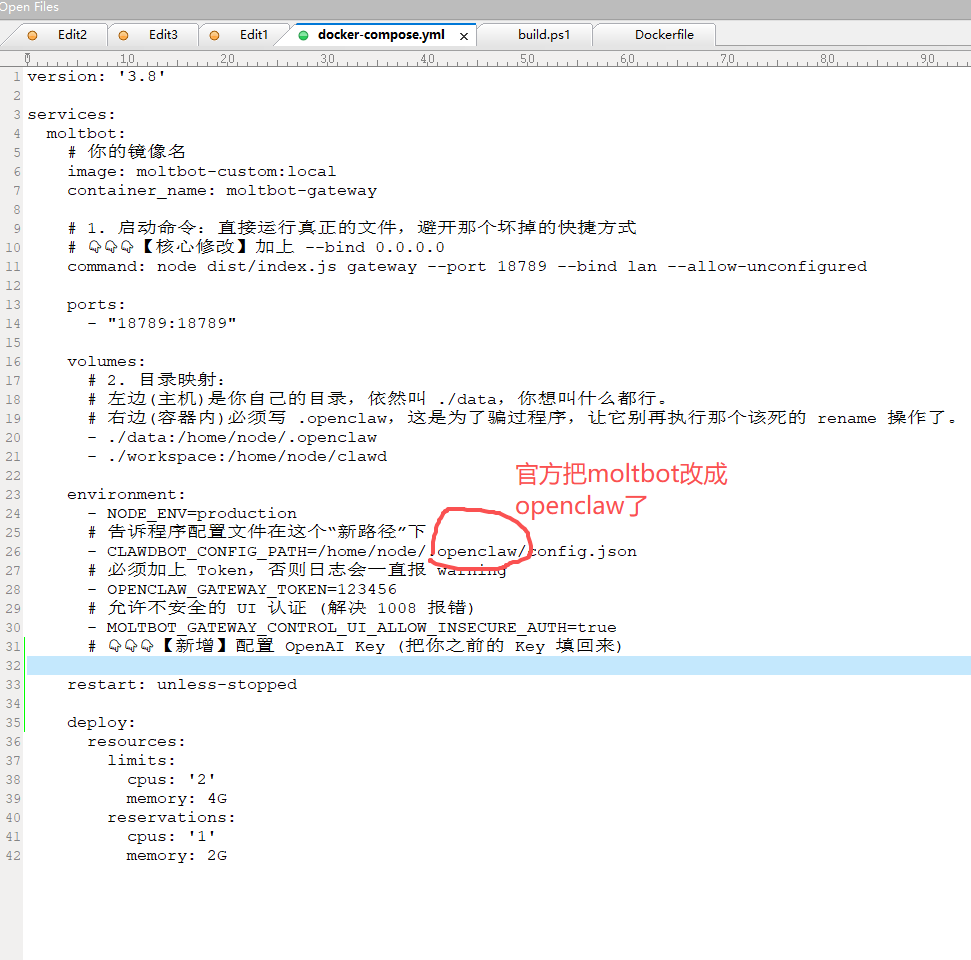
 03配置docker-compose.yml
接着定义docker-compose.yml,如:
 05构建镜像
然后在powershell中执行build.ps1脚本构建镜像,如:
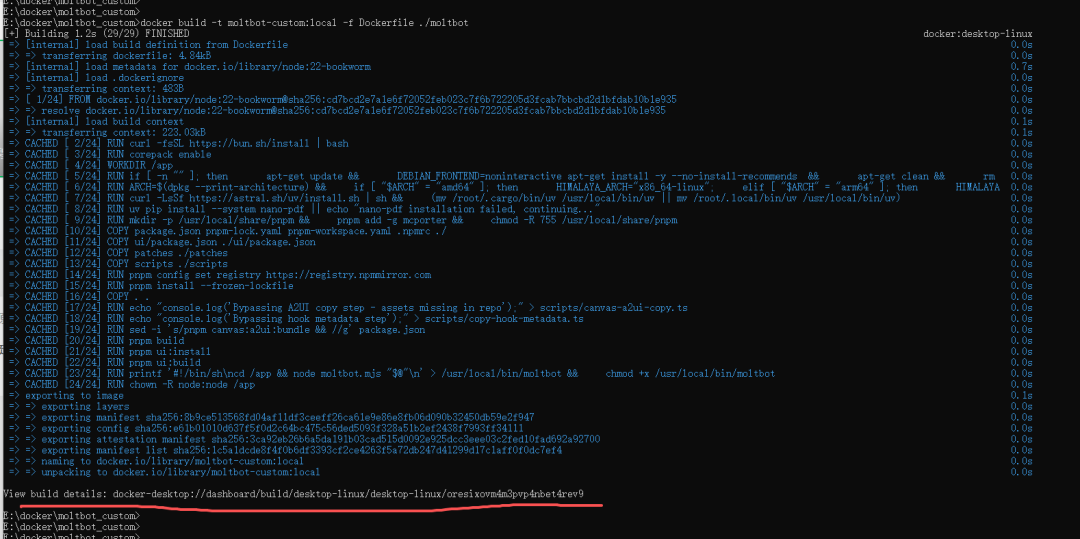
镜像构建成功,然后,我们可以启动容器了!
06启动容器
在命令行中执行命令:docker-compose up -d,结果如下:
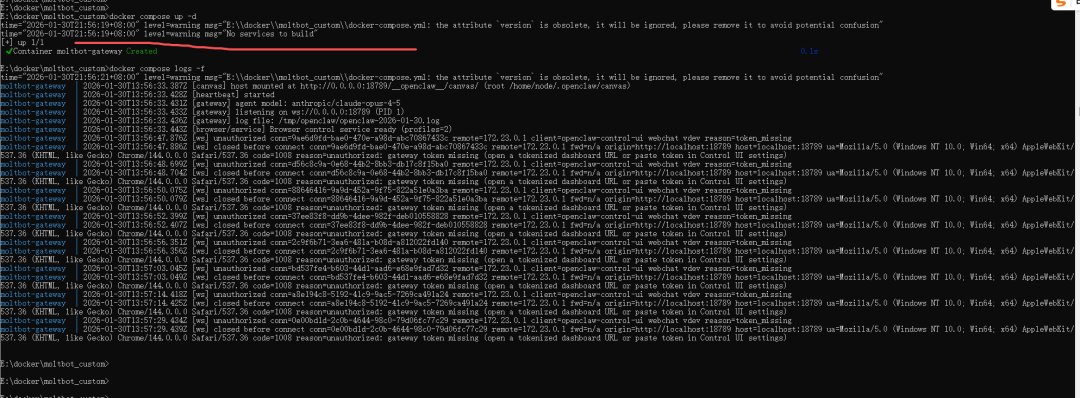
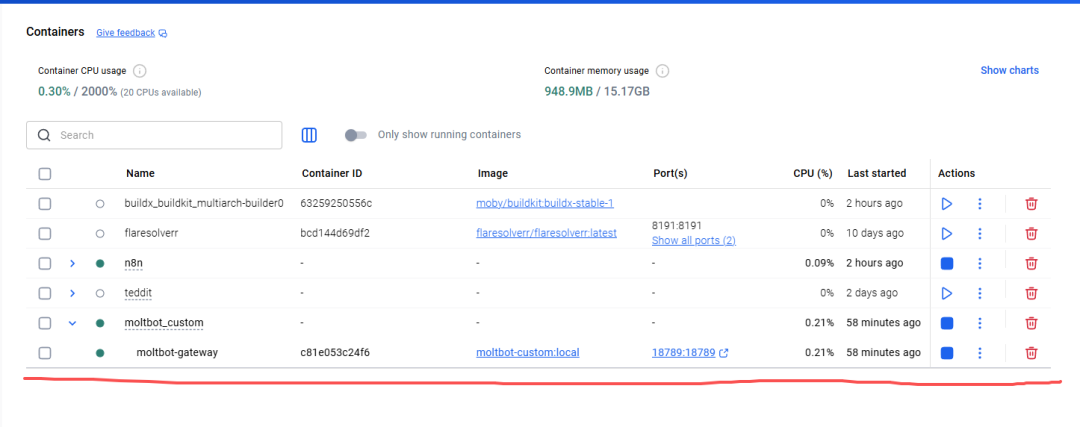 07浏览器访问
然后点击18789:18789就可以正式进入浏览器访问模式了,如:
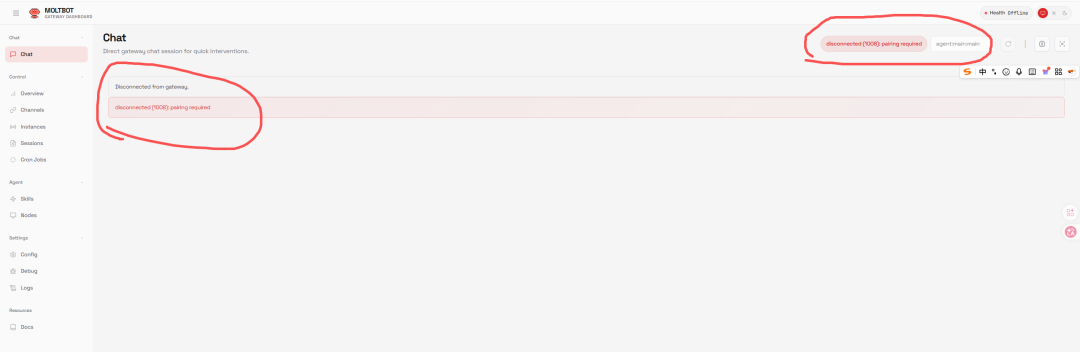
这里就进入了我遇到的这种头疼的问题。。。这个就是request id没有授权导致的。request_id这个东西可以在F12中看到它,然后在docker中执行命令,让moltbot接受这个request_id,如:
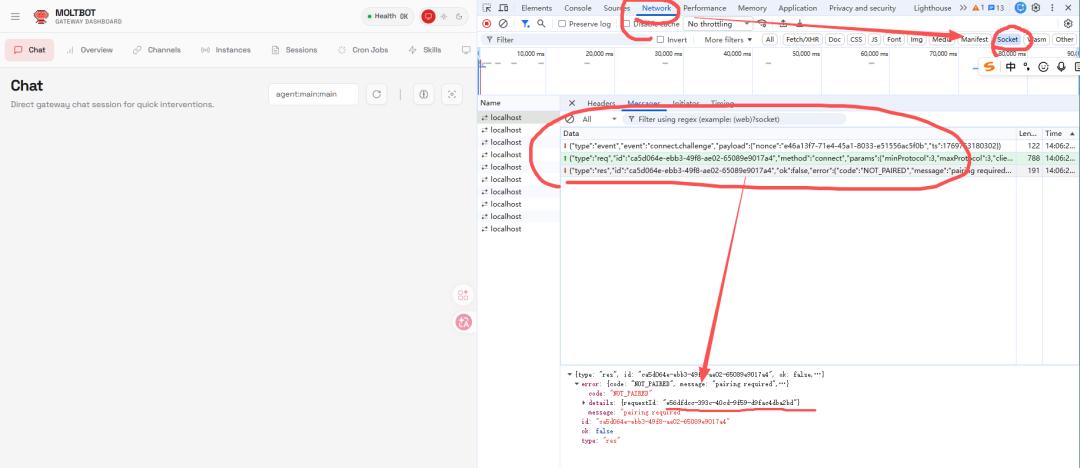
moltbot devices approve 0baaf519-19d0-43c7-ac49-589f733e2635执行结果如下:
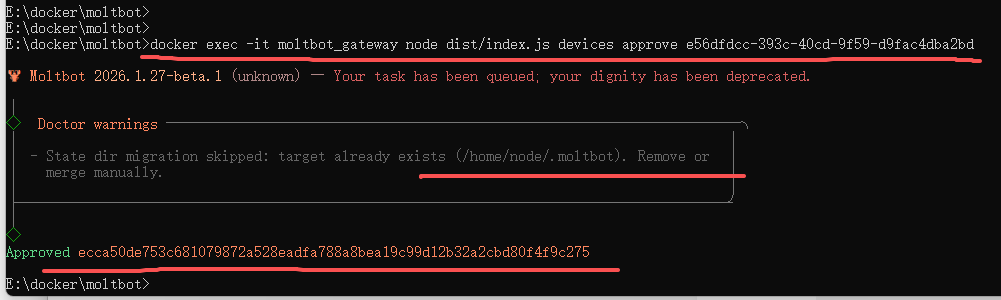
Approved之后web页面就不会报告1008错误了!
08设置模型auth
但是此时,我们还不能聊天,我们还需要继续设置大模型的auth,这里在web页面中是没法直接设置的,我们需要在docker中执行如下命令,如:
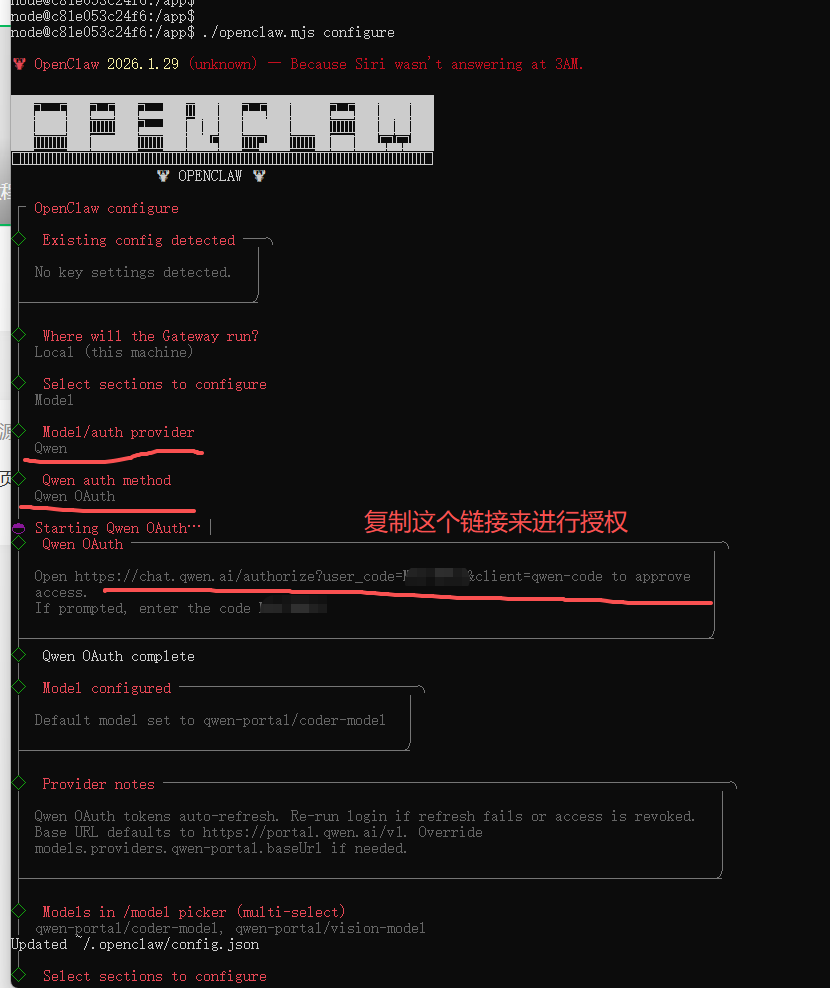
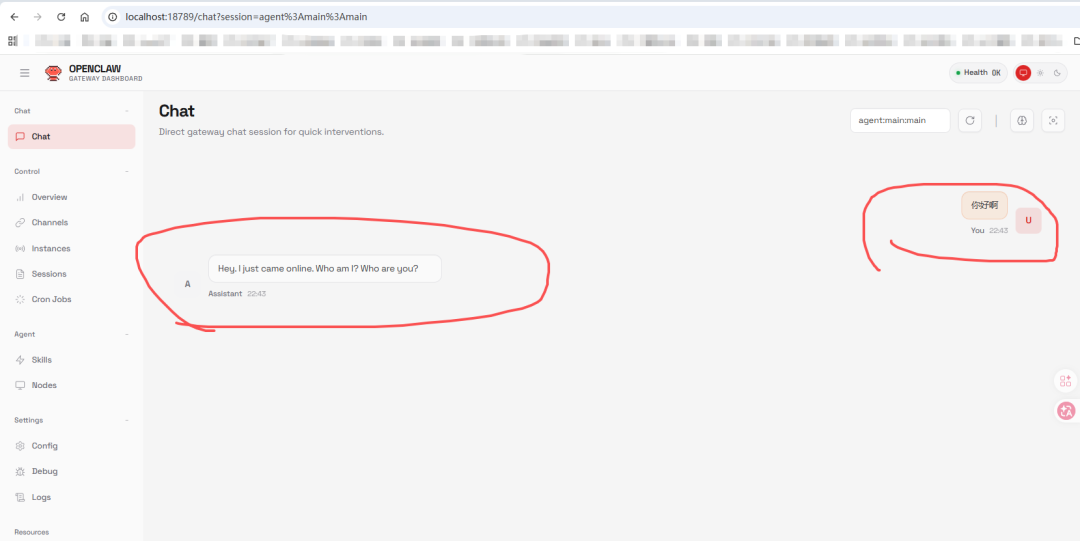
授权之后,我们在chat菜单中就可以跟openclaw(也就是clawdbot)聊天了!
 09设置TG
那么接下来,我们也可以设置一下TG,例如我还是在docker中运行
./openclaw.mjs configure命令,如下:
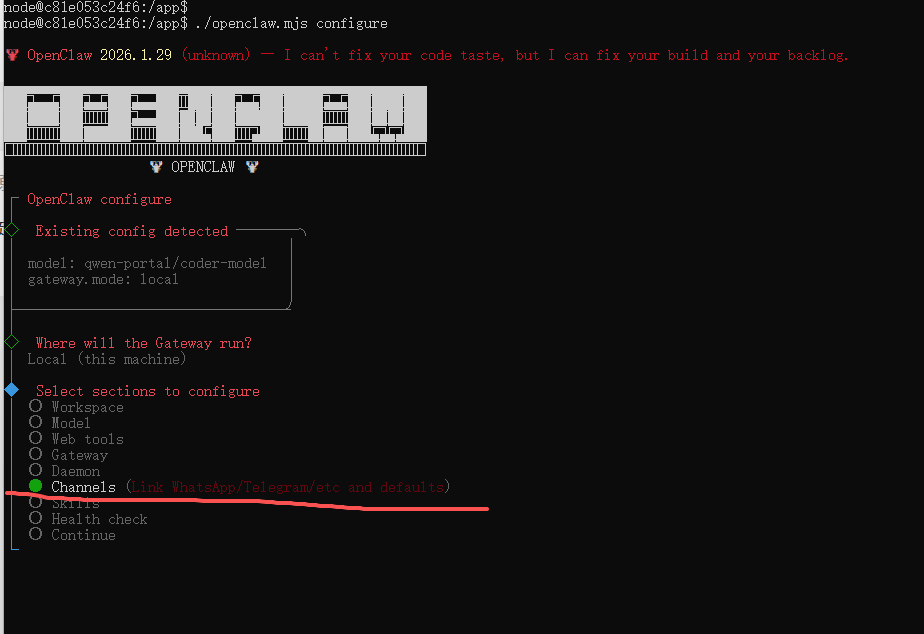
这里选择channels菜单,然后我们可以回车,接着配置TG。。
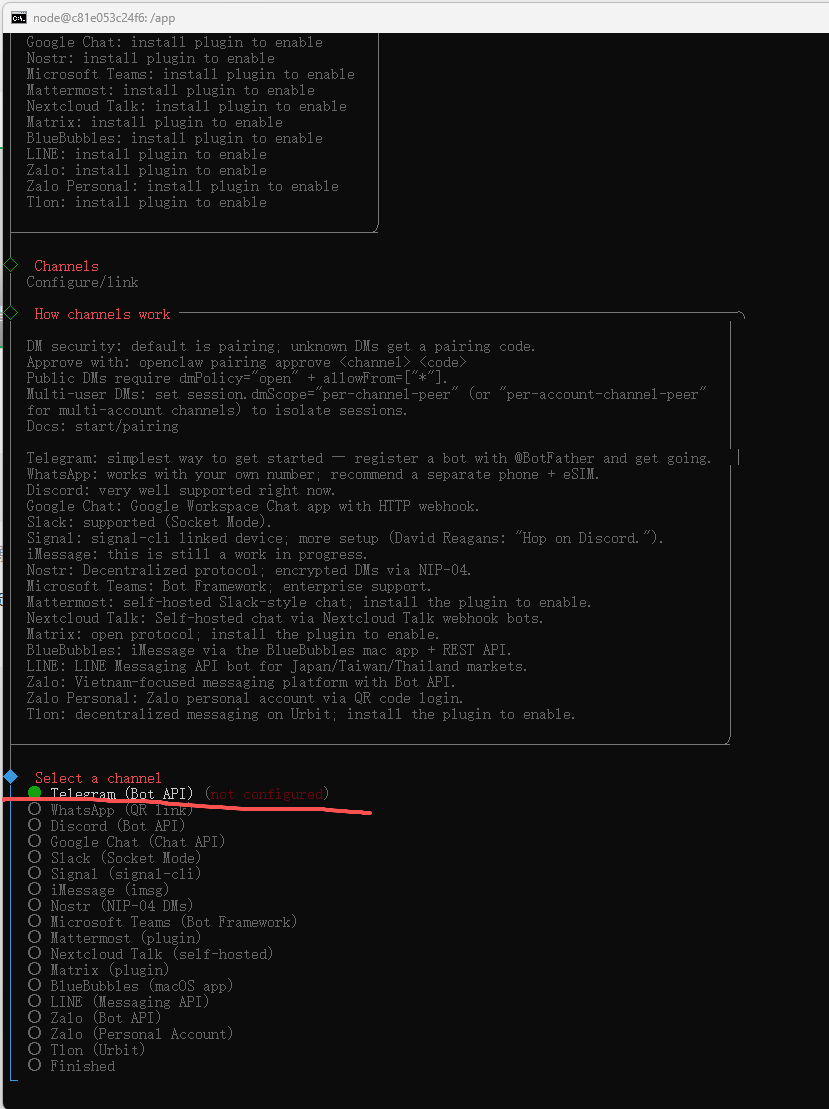
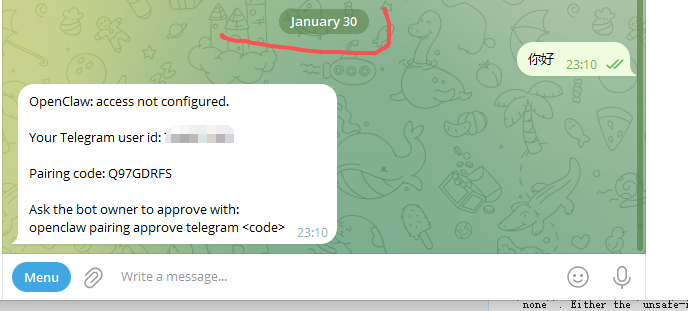
这里在TG中随便发送一个消息就一会弹出要求进行配对的回答,这里我们要在openclaw中执行命令:openclaw pairing approve telegram Q97GDRFS,执行结果如下:

好了openclaw跟TG配对成功了,接着就可以愉快的聊天啦!
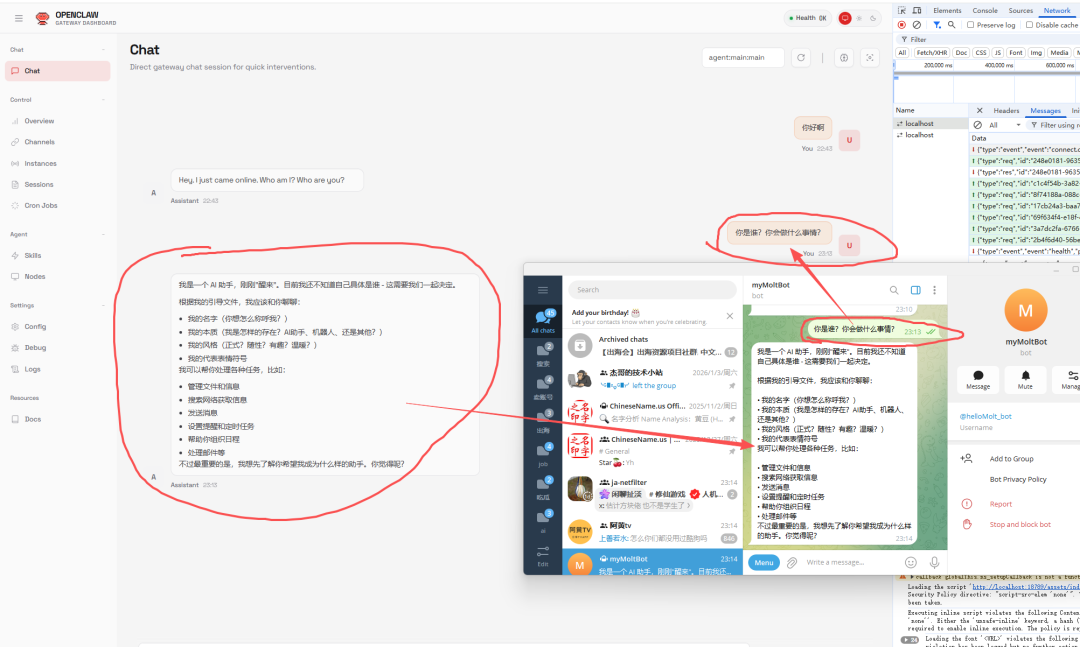
好了,现在我们的openclaw以docker就搭建完成啦!
0****3****写在最后
好了,这就是我在docker中搭建openclaw的全过程啦!
对openclaw有兴趣的朋友,我们可以多讨论讨论哈!
需要build.ps1、Dockerfile、docker-compose.yml的朋友可以关注我哈!
另欢迎大家来我的个人博客网站https://hellosai.cc/逛逛!关注杰哥不迷路,每天给你分享不一样的实用好工具。
免责声明:本公众号分享的内容以及软件等来自互联网,仅供大家学习交流,同时请遵守你当地的法律法规,否则造成的一切后果自负,与本公众号无关。如有侵权联删!部分知识难免有时效性,若内容过期失效,请见谅,感谢!
***喜欢这篇干货?如果觉得不错,请帮我一键三连,转发给您的朋友,都是对我最大的鼓励与认可。如果想第一时间收到推送,可以把我的公众号加个星标🌟方便后面我们一起探讨AI或有意思的东西,还能够快速找到我!我们明天见!—END—图 | 来源网络侵删欢迎点赞,在看,转发给我鼓励~👇👇关注我👇👇👇👇扫码加入粉丝群领取福利👇👇