 您好,我是Hellos AI,擅长AI编程、分享AI工具资讯等,立志让更多普通人了解AI、学会AI,利用AI找到人生的第二曲线。
这些天呢我花了一点时间做了一个可以通过输入一个主题生成小红书图文的n8n工作流。
下面我把这个工作流的实现思路和工作流都分享给大家!
0****1****思路
这个工作流只需要输入一个主题,然后触发工作流就可以生成对应的图文和文案,这些文案数据呢直接就保存到google sheet里面,当然对于习惯使用飞书的朋友,把它直接改造成飞书就好了!
用到的技术:
a.puppeteer,该工具用来实现截图;
b.自定义html模板,可以通过n8n中的data table定义模板,然后给模板填充文案,然后使用a步骤中的puppeteer来截图;
c.ai:根据主题来实现小红书文案的生成;
模块划分:
a.主工作流:用来实现小红书图文的生成;
b.副工作流:实现图片的下载;
c.google sheet:存储数据,当然也可以换成飞书;
开发过程:
我开发这个工作流呢,不是从n8n工作流开始,而是从配置这个图文的html模板开始,解决了模板问题后,接着测试puppeteer截图问题,这些技术问题搞定后,接着就是真正的开始搭积木,把整个流程串起来!
当然这个跟个人自己的习惯有关,这个也不是一个标准答案,你从工作流开始遇到需要模板解决模板问题,遇到截图问题接具体截图问题也是没有任何问题的!
0****2****工作流
好了,思路就介绍到这里,接着我来详细介绍一下这个工作流!
01俯瞰图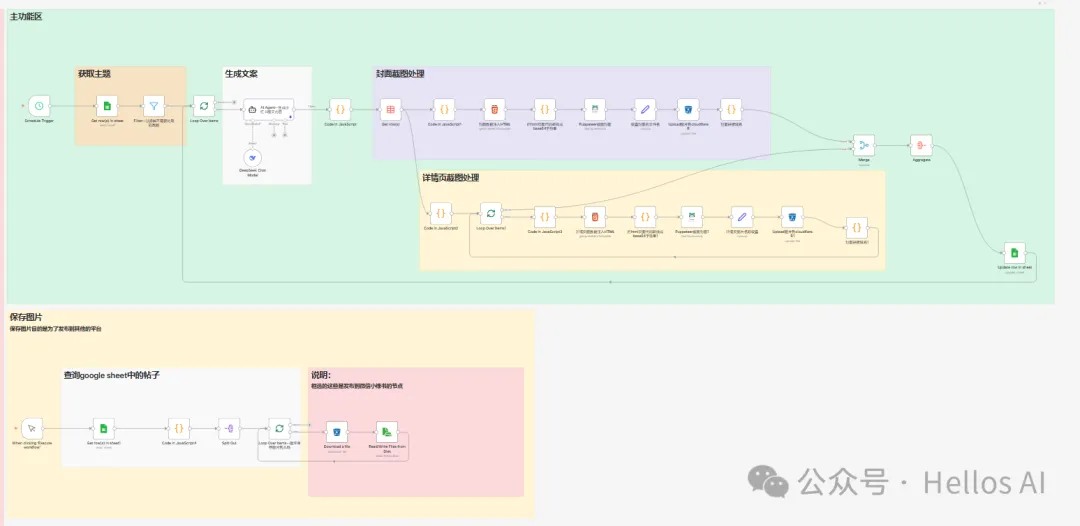 02数据的存储
首先我设计一个存储数据的地方,这里我选择的是google sheet,该电子表格如下:
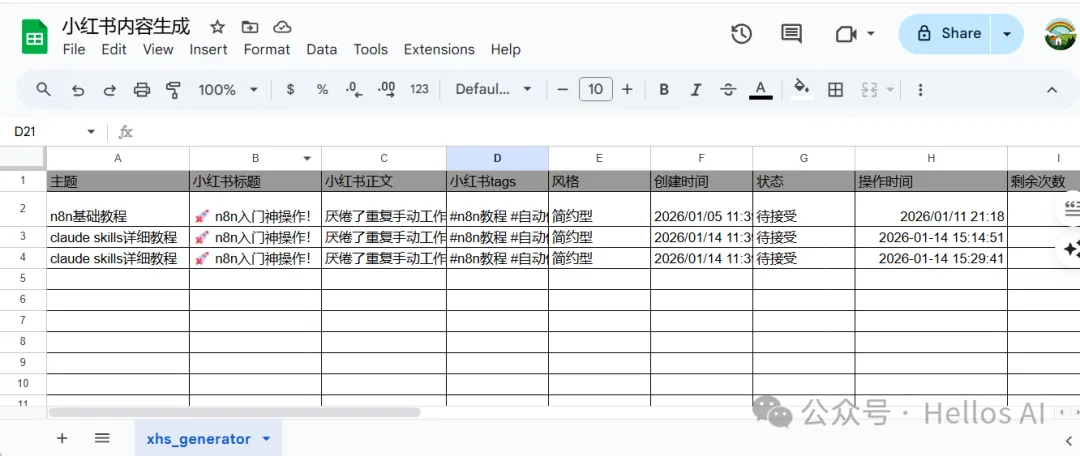
因为我的思路是先解决里面涉及到的技术问题,再来拖积木,所以下面我还是以我自己的思路来详细拆解我的工作流搭建过程!
03puppeteer
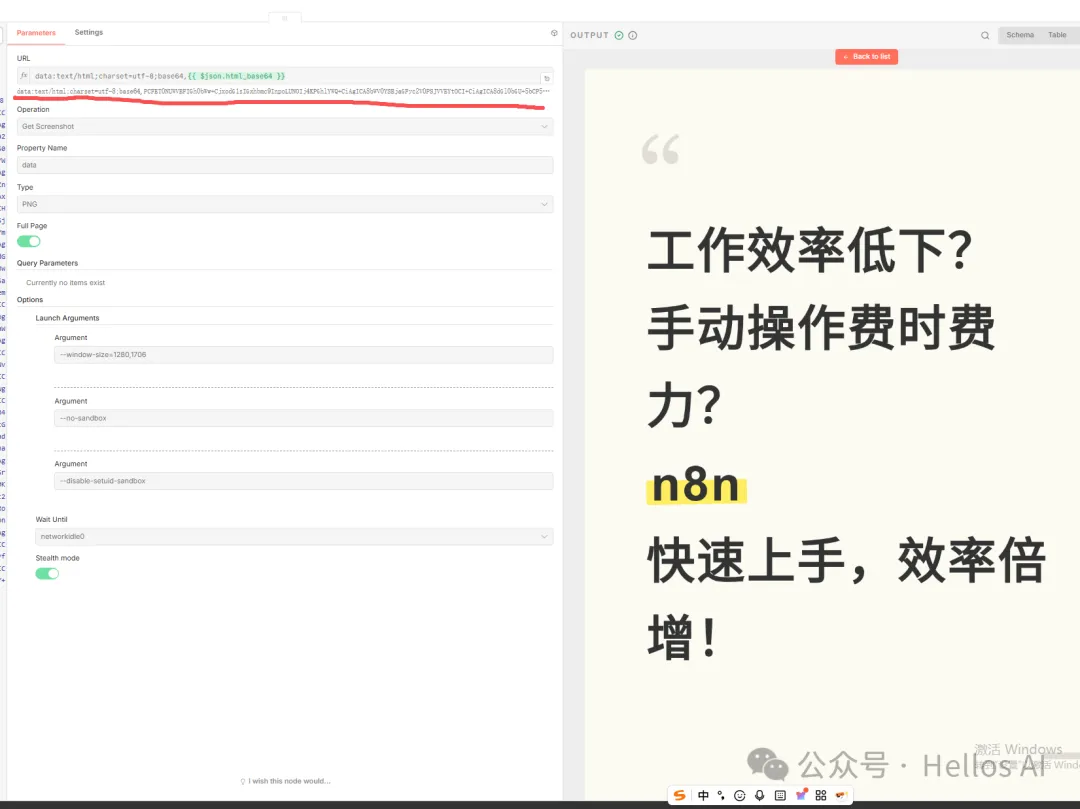
这个是一个社区节点,它可以用来实现html页面的截图,对于这种截图它可以访问远程html地址(本地的也可以),也可以往里面塞网页的base64,不过呢想要使用这个截图需要在n8n中配置一大堆东西,然后你才能够实现html页面截图的功能!当然最简单的就是直接用一些付费接口截图!
 04html模板
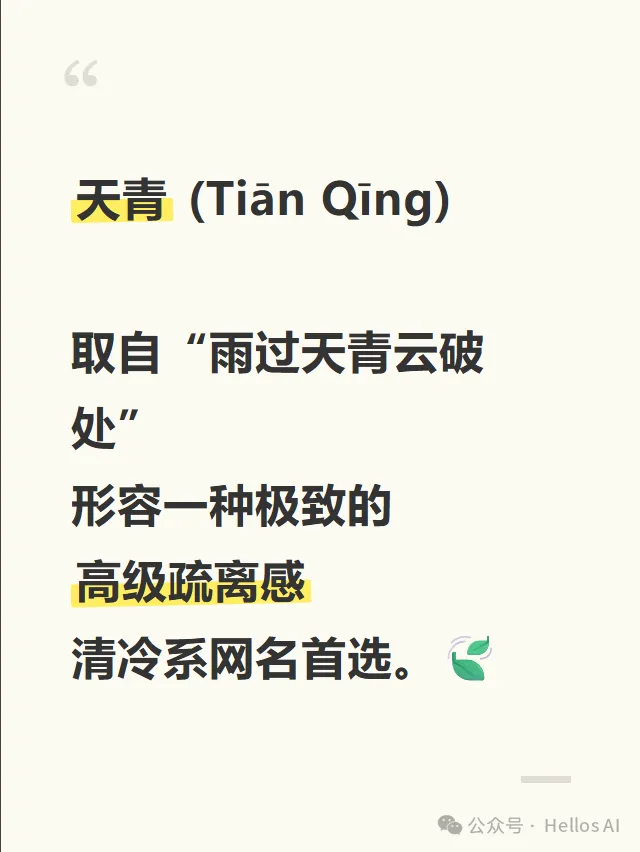
html模板才是承载小红书内容的核心,所以这个工作里我第一个做的东西就是模板,我对这个工作流仅设计了一套模板,然后分为封面模板和详情页模板!都是html页面,然后通过占位符替换文字就好了,如:
封面页:

详情页:
 05获取主题
现在开始真正的工作流搭建了,这里的话,应该我使用的是google shee存储数据,所以那必须使用google sheet节点来读取目标数据
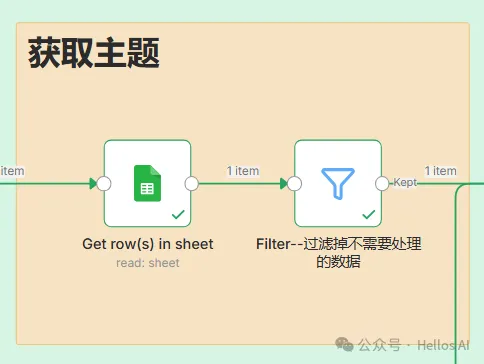
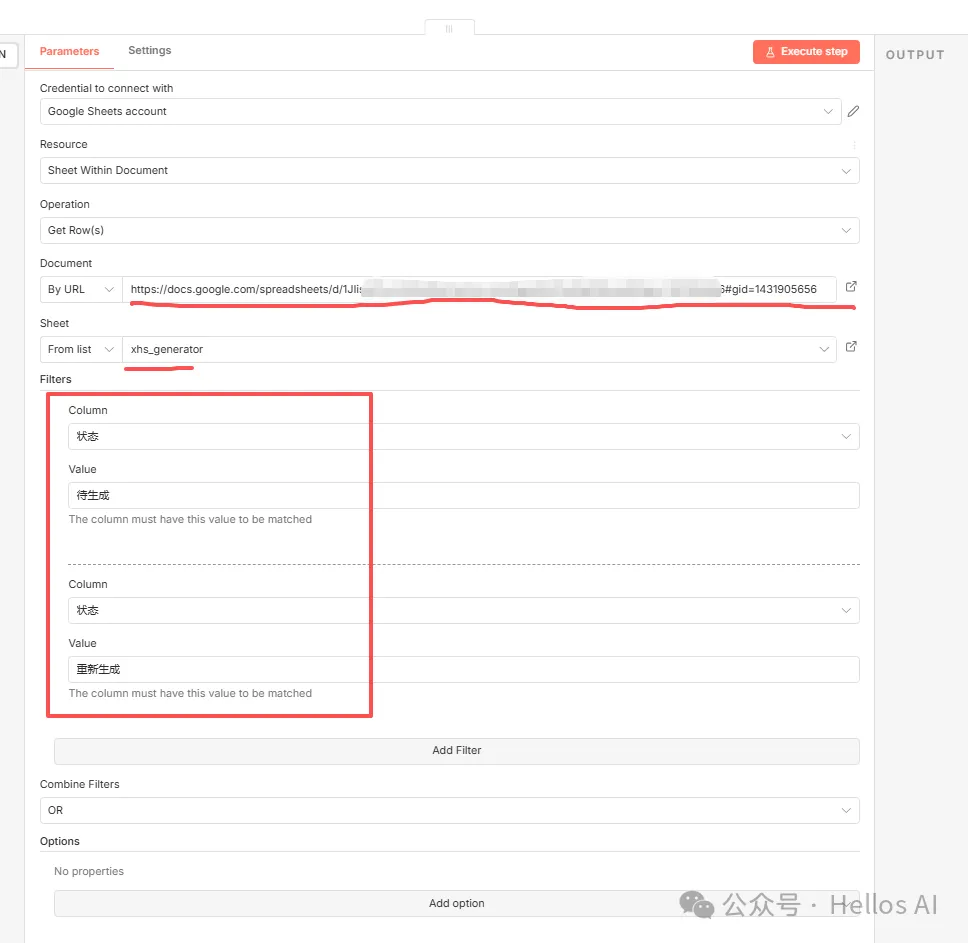
这里通过查询状态为"待生成"、"重新生成"的数据然后交给后续过滤节点进行筛选!
06AI Agent
在获得主题之后,接着我们可以把这些交给AI,让它来给我们生成小红书文案、tags等等内容,如:
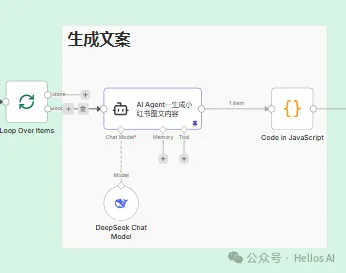
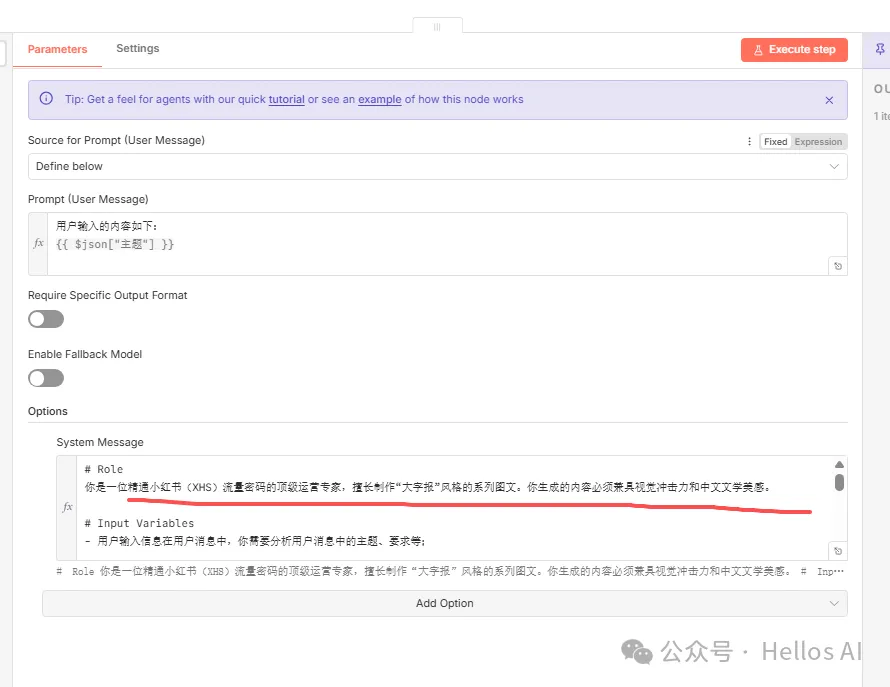
在AI处理完数据后,需要对返回值进行处理,所以后面我添加了一个code节点!
07查询模板
怎么要查询模板呢?因为假如说我使用这套模板来生成小红书图文,然后后续我想换模板/风格呢?所以我就可以做到在google sheet/飞书中配置,然后工作流中获取对应的模板。
那么在n8n中可以有哪些方式来存储模板呢?
a.datatable,这是一个n8n内置的表格,可以存储数据;
b.google sheet/飞书/csv文件/notion:可以把数据存储在这些文件中;
c.其他位置:如数据库、redis等等各种地方,都可以存!
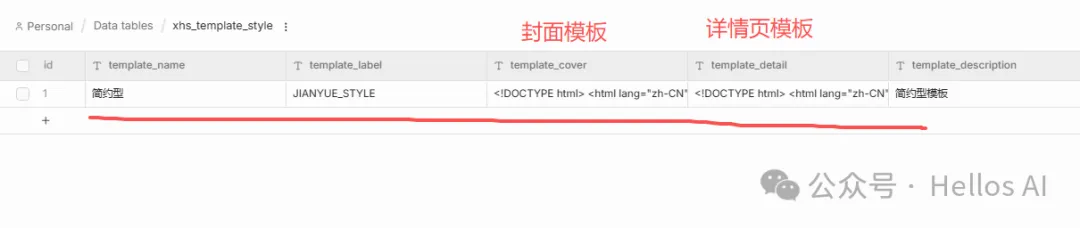
这里是我存储模板的datatable!
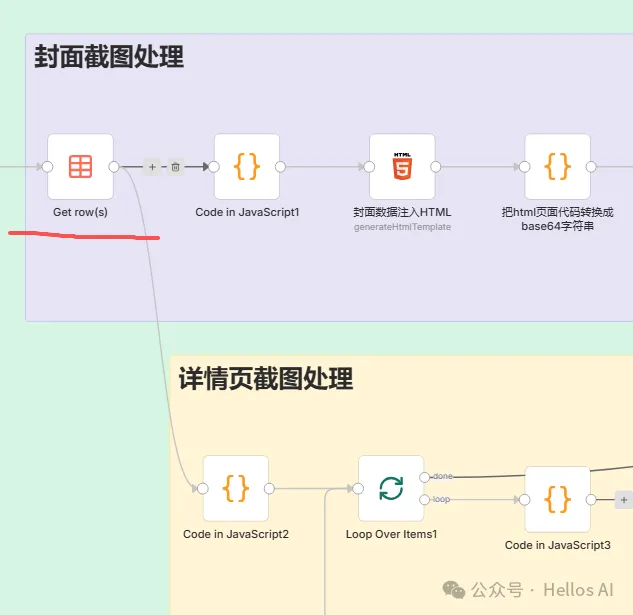
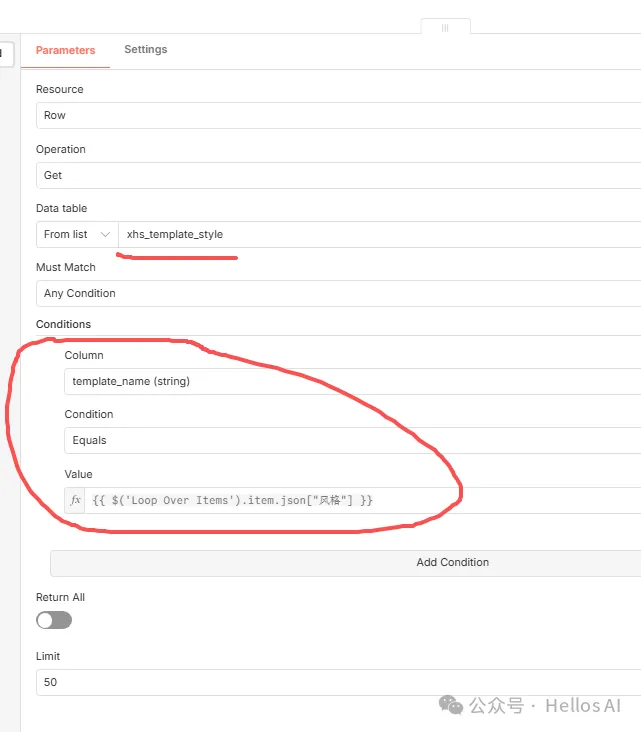 08封面图生成
对于封面图片生成,还是前面说的,我既然在datatable拿到了封面的模板,那么这里我就可以用html节点替换掉里面的占位符,接着生成html对象,如:
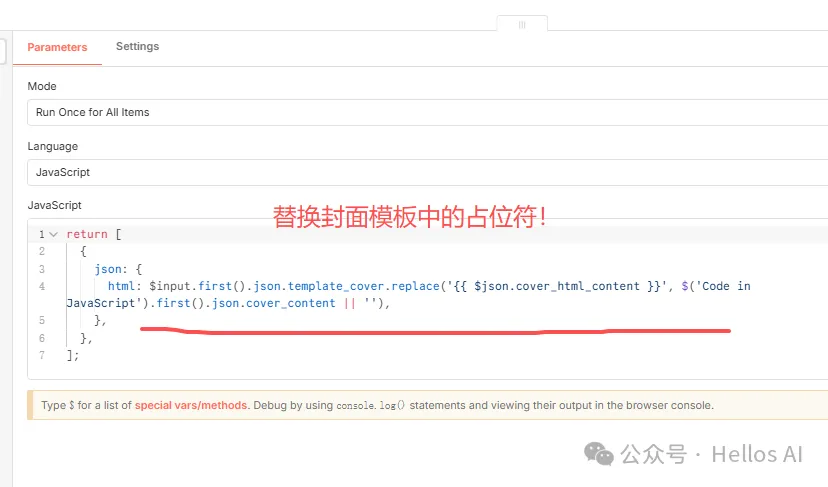
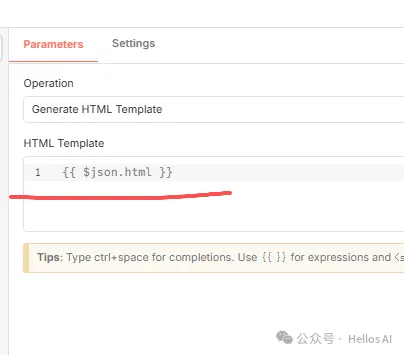
好了,通过这2个步骤,我就得到了一个封面的html页面了,接着就是截图了!
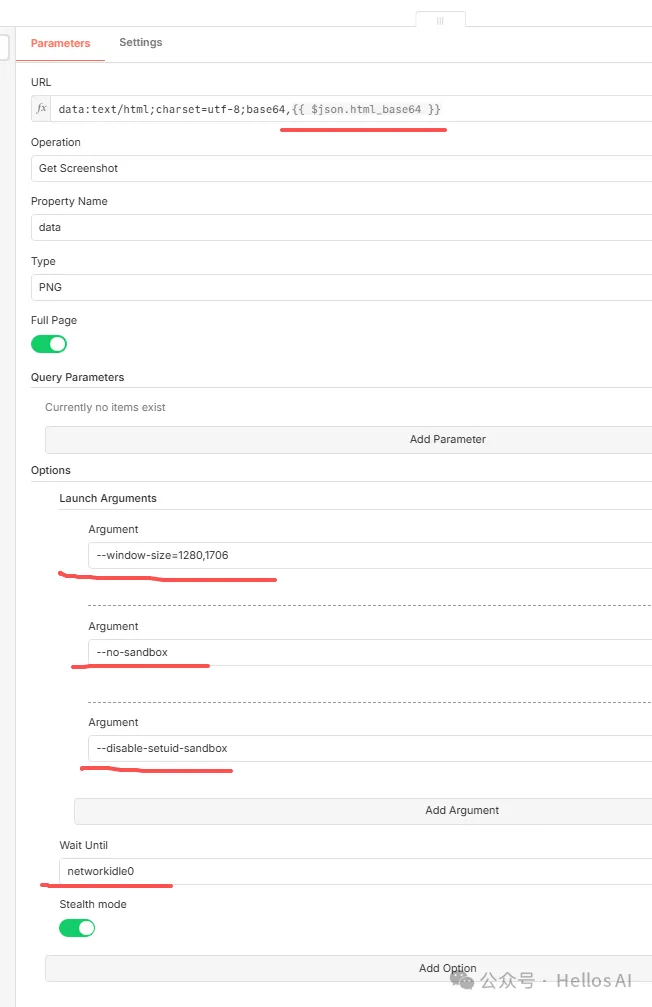
前面通过注入base64字符串来实现html页面的截图!
09详情页图片生成
对于详情页图片的生成,还是同样的套路,不过唯一区别就是详情页它是有多个,所以它必须把同样的功能放到loop节点中,
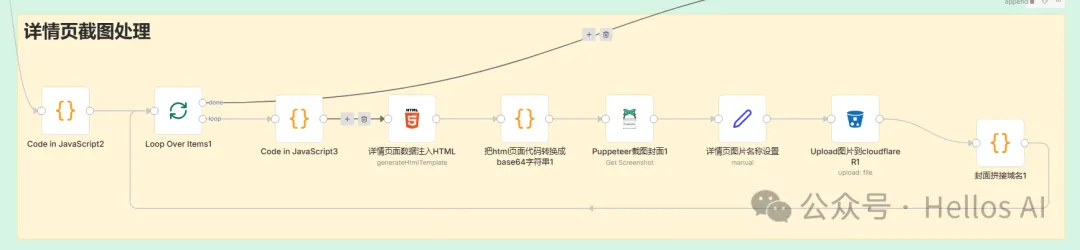
同样这里还是在loop节点中对详情页模板的占位符进行替换,就得到填充数据的详情页html,如下:
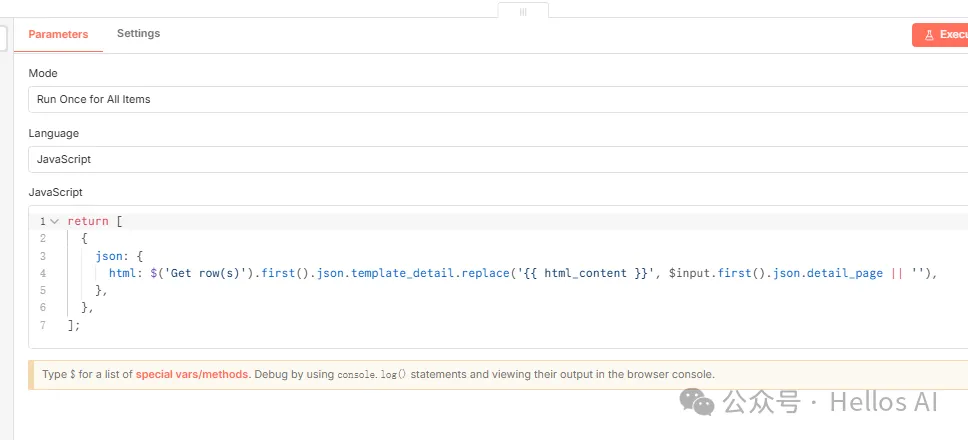
生成html页面,如:
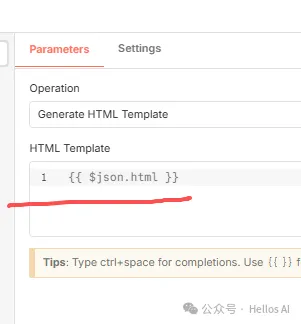
接着就是截图,如:
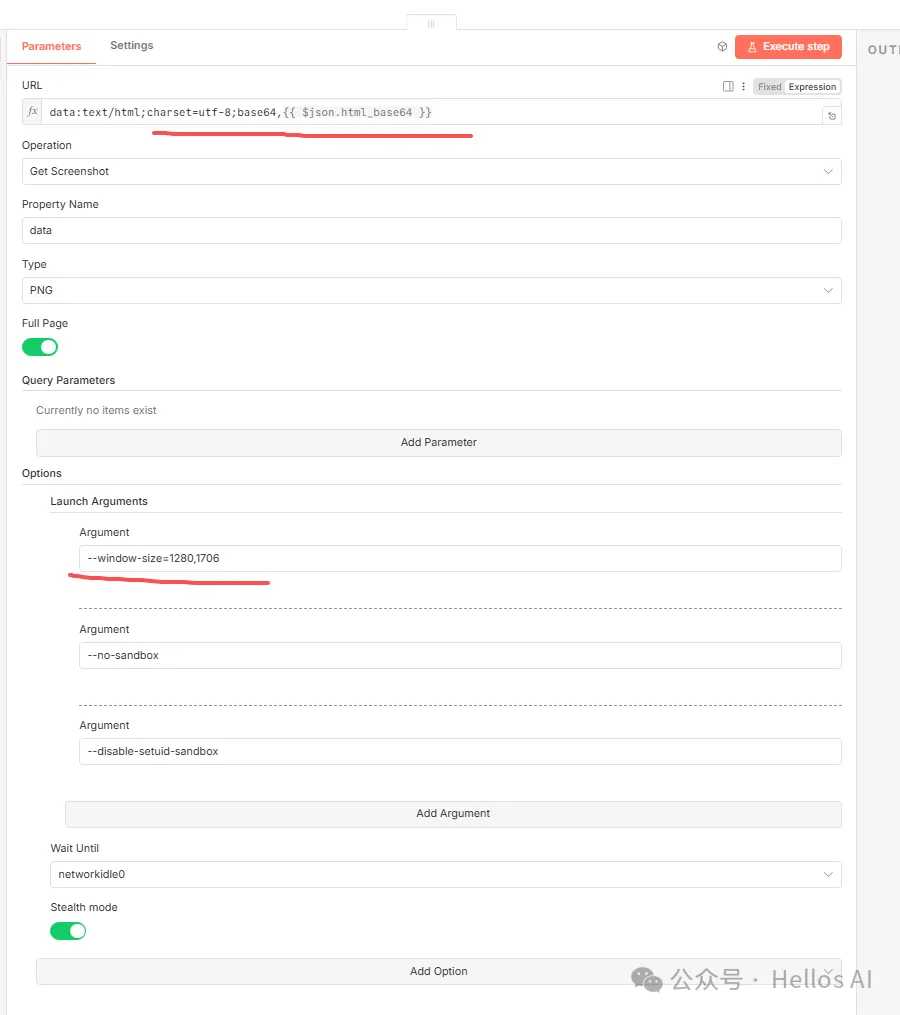 10****图片上传
好了,通过puppeteer截图后,那图片到底放哪呢?这里我们可以直接把图片保存到本地或者把图片上传到图床,然后把链接更新到google sheet中,如:
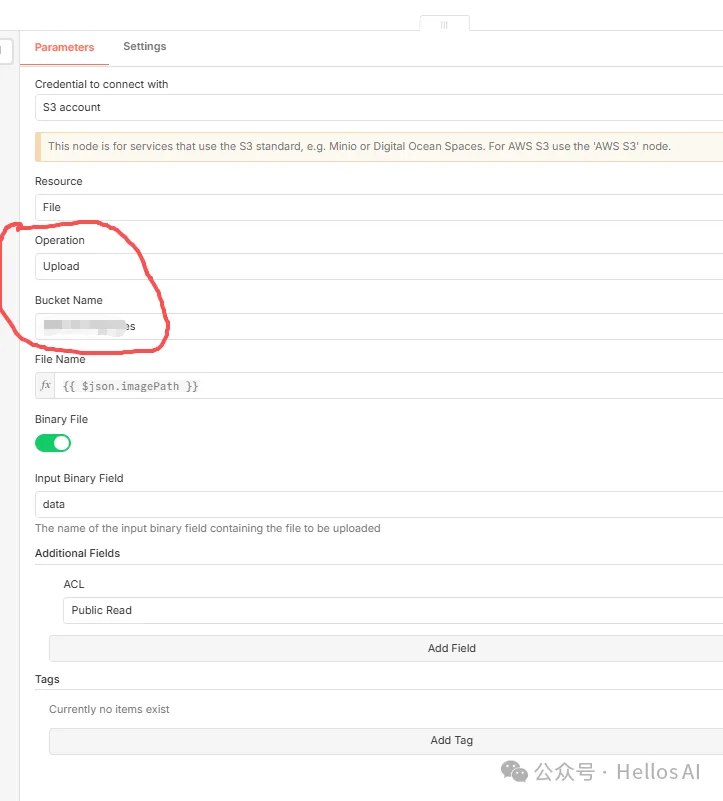
注:我这里是把图片放到cloudflare的R2中,它有10G的免费额度,可以用很久!如果一个10G空间不够,你可以注册多个账号!
11****状态变更
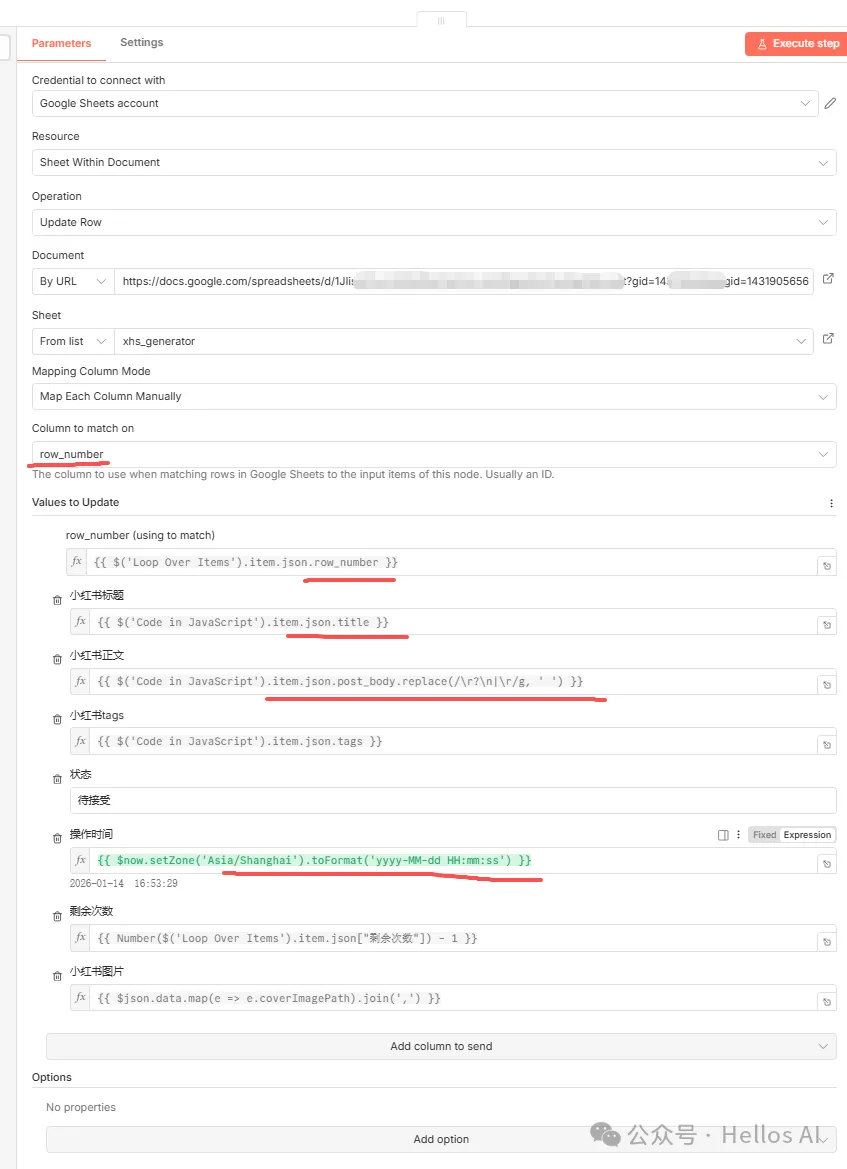
在图片上传之后我们就需要把需要保存的数据都保存起来,然后更新到google sheet同样那条数据中,如:
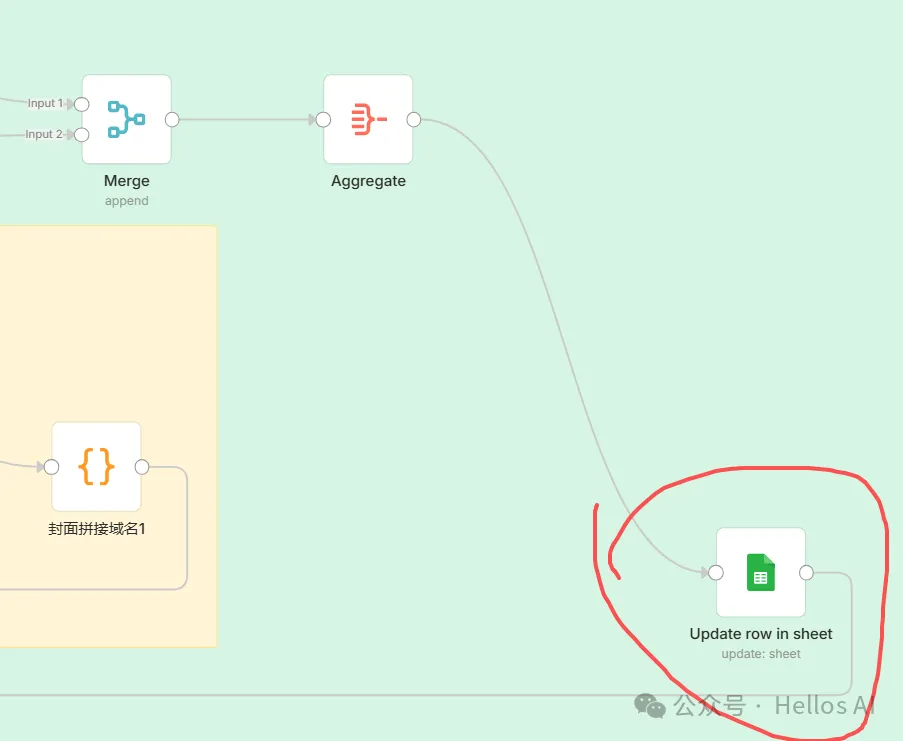
更新google sheet节点详情如下:
最终生成的数据在google sheet中效果如下:
 0****3****写在最后
好了,上面这个是我这个工作流搭建思路和各个关键节点的功能的详细拆解了!需要这个工作流的朋友可以关注我获取哦!
另欢迎大家来我的个人博客网站https://hellosai.cc/逛逛!******喜欢这篇干货?如果觉得不错,请帮我一键三连,转发给您的朋友,都是对我最大的鼓励与认可。如果想第一时间收到推送,可以把我的公众号加个星标🌟方便后面我们一起探讨AI或有意思的东西,还能够快速找到我!我们明天见!—END—图 | 来源网络侵删欢迎点赞,在看,转发给我鼓励~***👇👇关注我👇👇 👇👇扫码加入粉丝群领取福利👇👇