您好,我是Hellos AI,擅长AI编程、分享AI工具资讯等,立志让更多普通人了解AI、学会AI,利用AI找到人生的第二曲线。
最近google gemini3.0火热,大家注册和使用antigravity也是热情高涨,想要使用antigravity,那么一个安全的gmail邮箱就是必备的了,那么注册和获得它就成为重中之重。
这里我经过亲身体验,发现一款比较好的安卓模拟器,通过它可以轻松绕过二维码验证,下面我们一起来看看!
一、雷电模拟器
这个模拟器还是我前面介绍过的雷电模拟器,不过它是国际版,下面我们一起来看看!
01下载
官方下载地址:https://www.ldplayer.tw/

当然也可以从我的夸克网盘下载:https://pan.quark.cn/s/02b19566ea22
安装过程:略!
02设置
这个雷电模拟器的设置就比较重要了,这里我会详细的说说!
如果说你自己在这个雷电模拟器上注册过账号,那么可以通过如下的方式来改它的设置,以便达到忽悠google的目的,如:
1.语言设置:
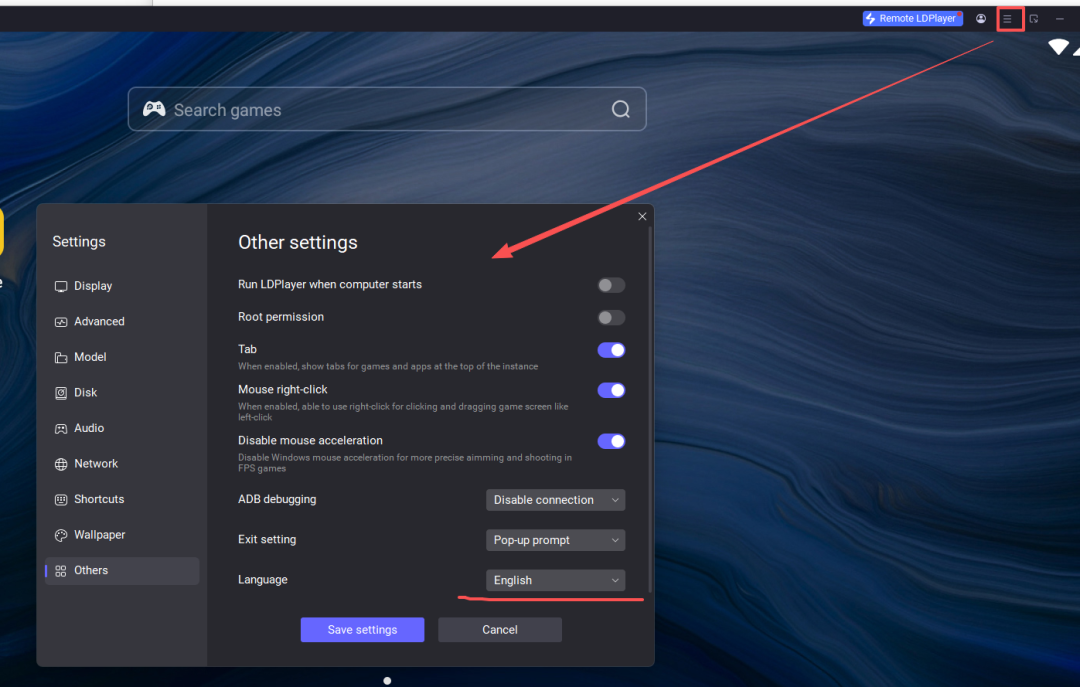
这里尽量把界面改成英文;
2.设备屏幕
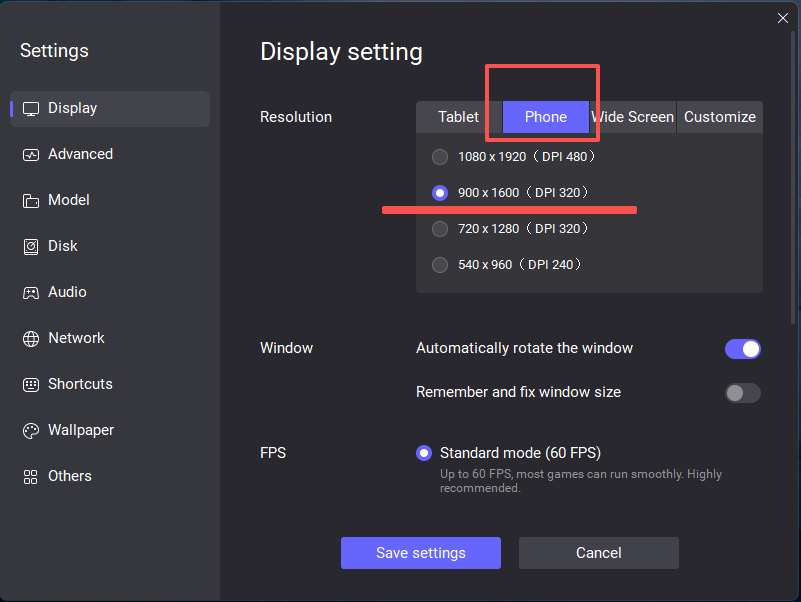
这里默认显示城tablet,也可以改成phone。
3.手机型号、IMEI
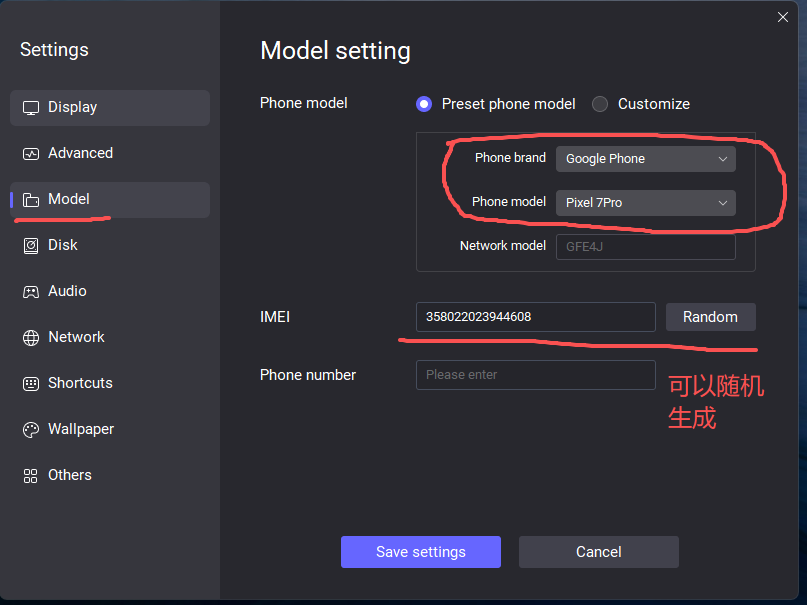
这个model菜单可以改手机的品牌、型号、IMEI;
4.高级设置
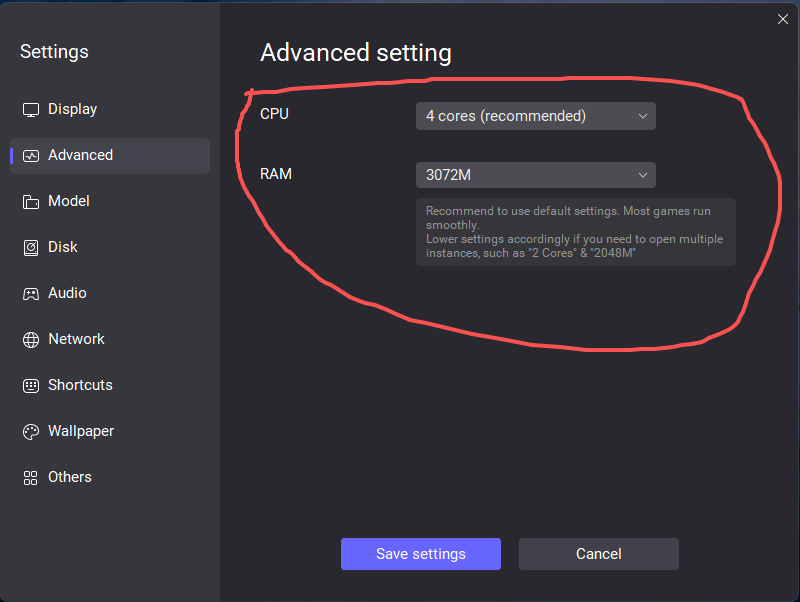
这里可以设置CPU核数,内存大小;
上面这些参数在注册过程中都会被谷歌收集并且作为这个设备的指纹信息,如果我们改动它们,那么就会给谷歌造成它认为是不同设备的效果!
03位置定位
像我们国内一些模拟器比较恶心的是会把定位功能给放到付费会员功能中,所以你想要修改定位或者安装一些免费修改定位功能的app就需要root权限,而root权限解锁就需要会员!
所以这个国际版的雷电模拟器就非常适合了!
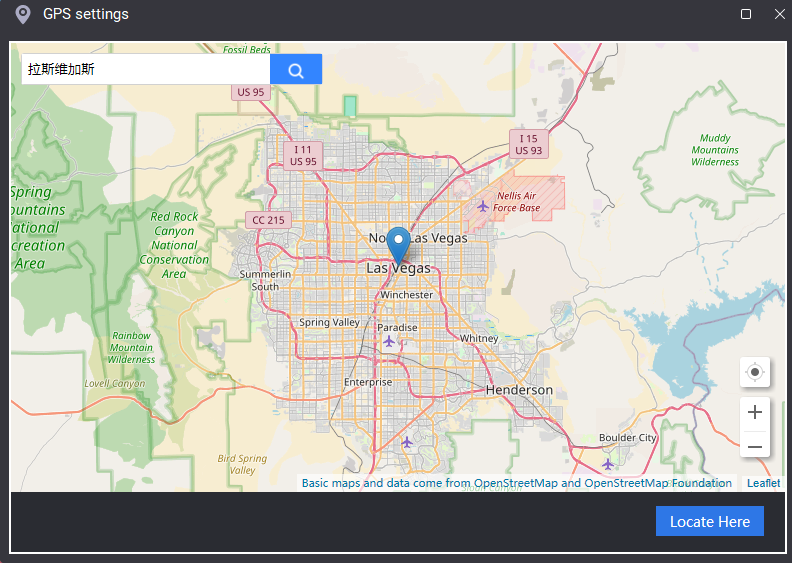
例如这个点击后弹出界面可以手动选择某个位置,接着点击"locate here"按钮,那么该模拟器就把这个虚拟的位置上报到google!
注:像我们使用国内发行版本的模拟器因为定位没有开启,所以会把位置上报上去,那么google就更容易发现我们是中国用户啦!
二、梯子安装、配置
在雷电模拟器设置完毕后,接着就是小猫的安装设置了!
小猫下载地址:https://pan.quark.cn/s/32cf0bc110e4
详细的配置说明可以看我的个人博客:https://hellosai.cc/(第一个菜单/第二个子菜单)
在小猫安装配置好之后,就可以继续gmail邮箱注册过程了!
三、gmail注册
gmail注册接着就是常见的那种过程了!
01位置统一
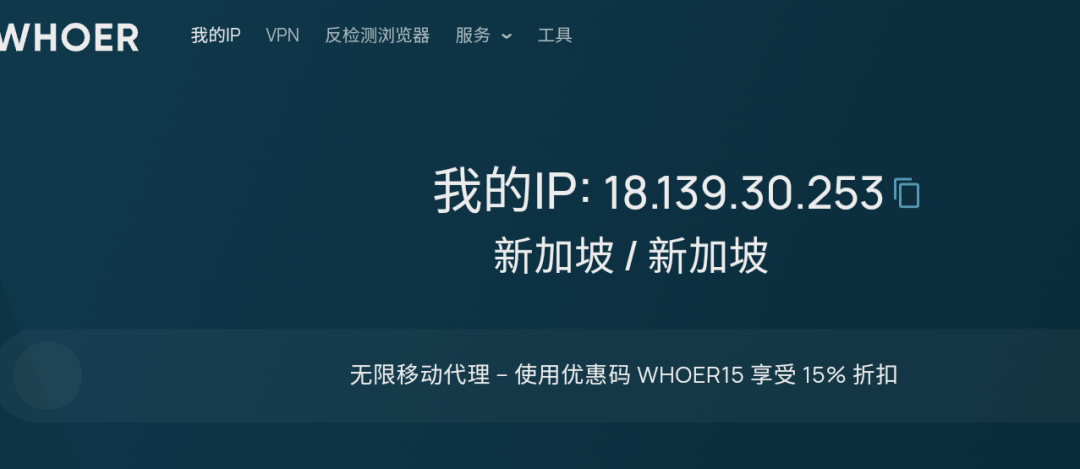
在正式注册前,这里需要让小猫的位置、定位的位置全部统一起来,以便降低风险,如:虚拟位置在新加坡!
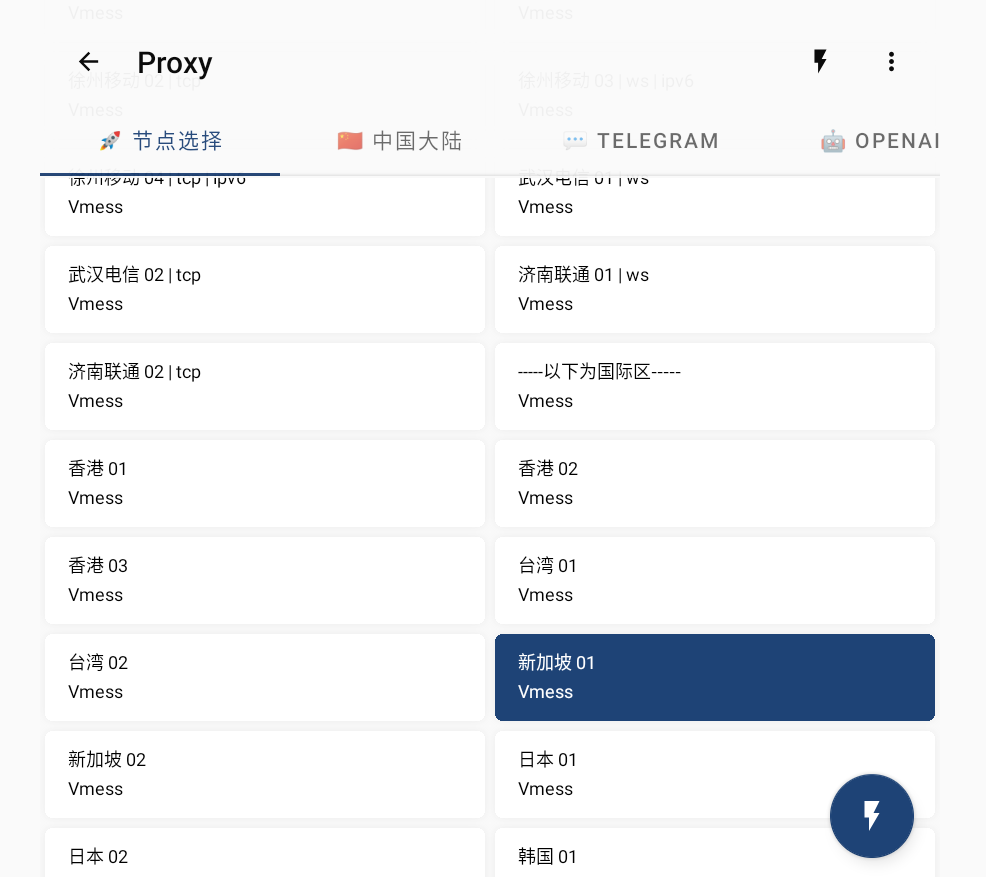
检查具体位置是新加坡
接着我们把这个手机的定位改到新加坡
定位:
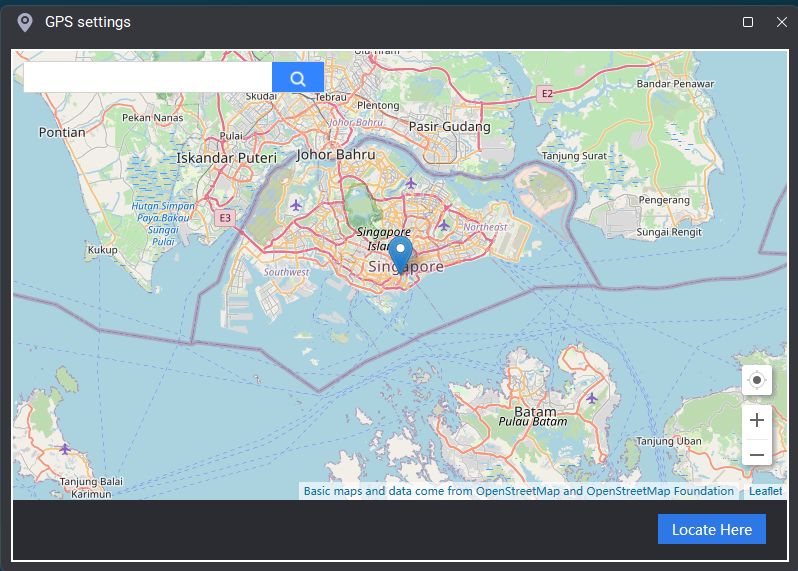
这样,我们就定位到东京了!
02正式注册
接着点击play store开始注册过程:
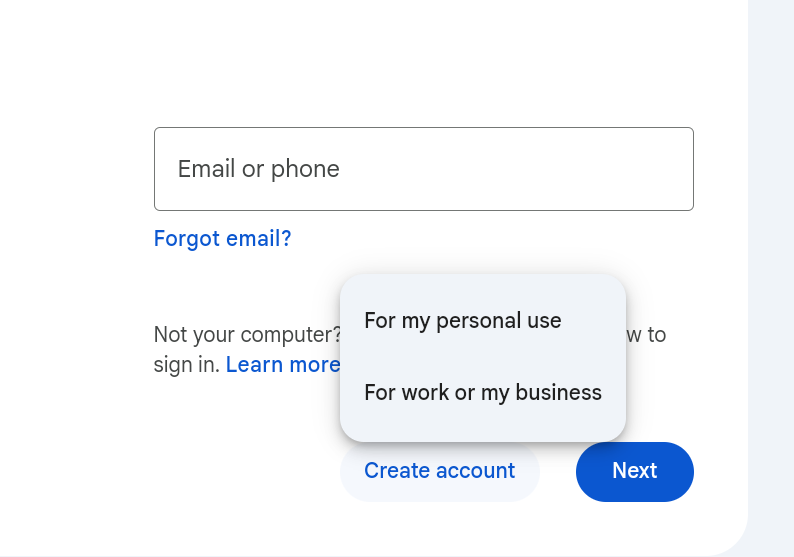
打开account.google.com
输入用户名:
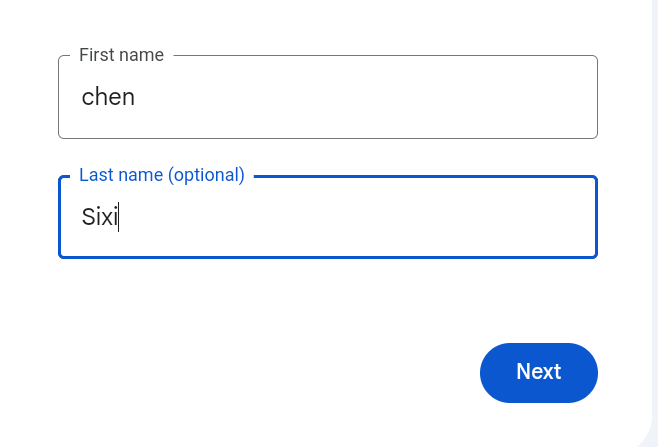
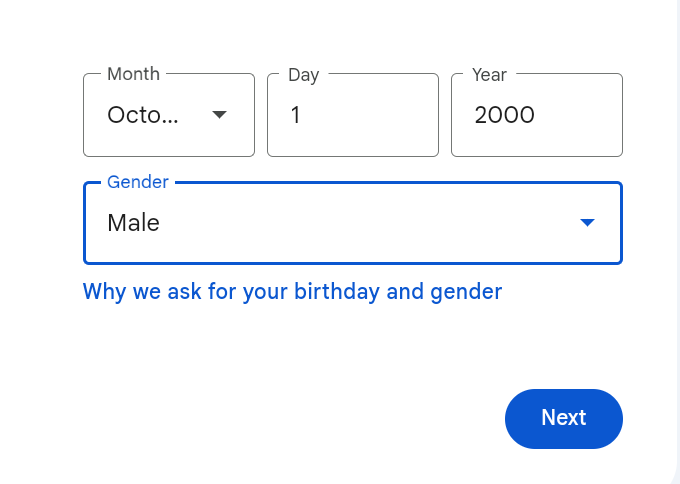
输入生日:
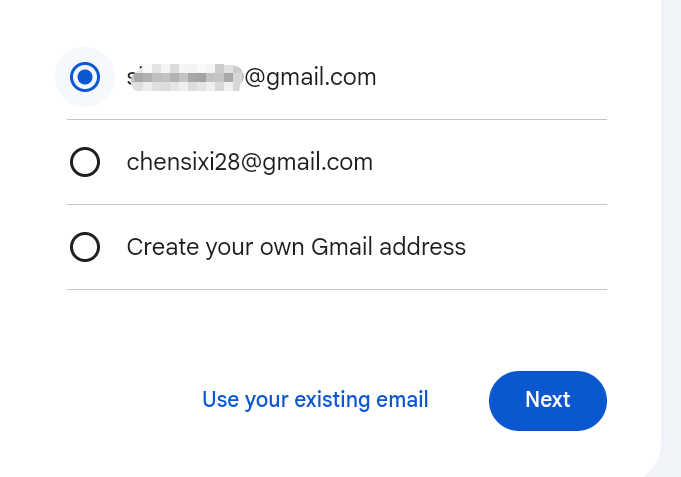
输入邮箱地址:使用它推荐的一个吧
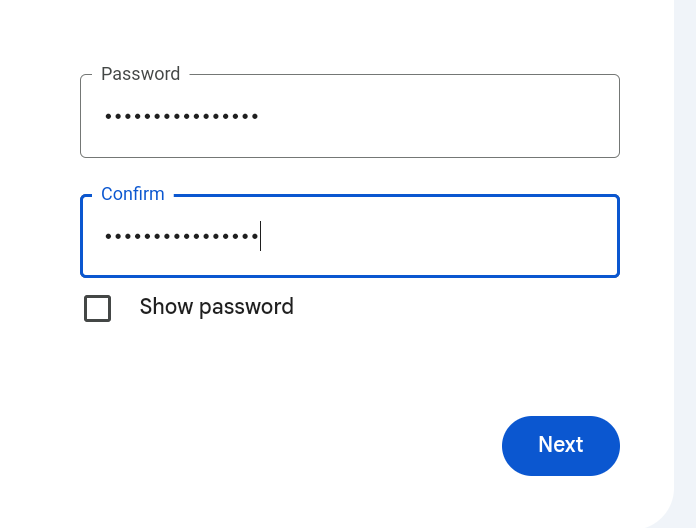
输入密码:
电话:好了,这里顺利的到了电话环节,这里我们可以使用新加坡的电话或者其他的电话进行注册!主要就是接收短信而已!
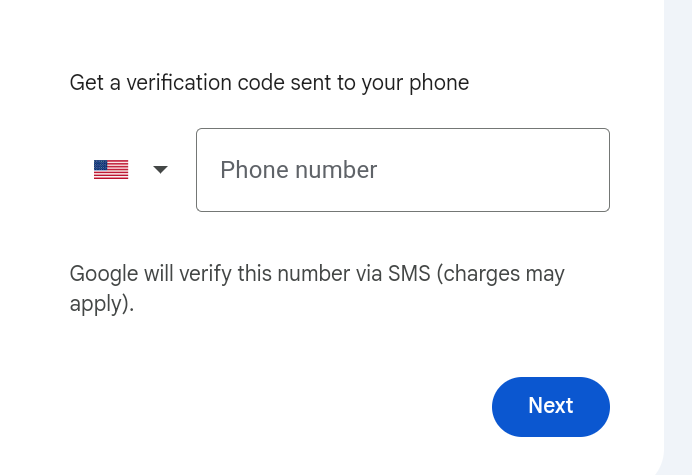
这里我们可以通过https://sms-activate.io/或者其他的一些平台来接收短信(当然自己的号码也可以,不过那样就会被标记为有风险号码)*
四、gmail改注册地
gmail注册后如果说使用antigravity等无法顺利使用,那么可以申请修改注册归属地
01查看
打开查看自己的归属地,如:点击头像这里会有一个卡片
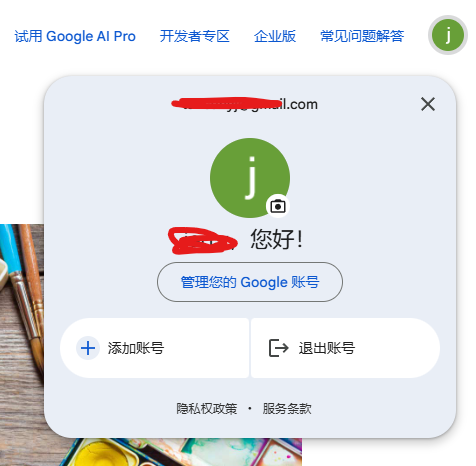
选择"服务条款",然后我们就能看到了。
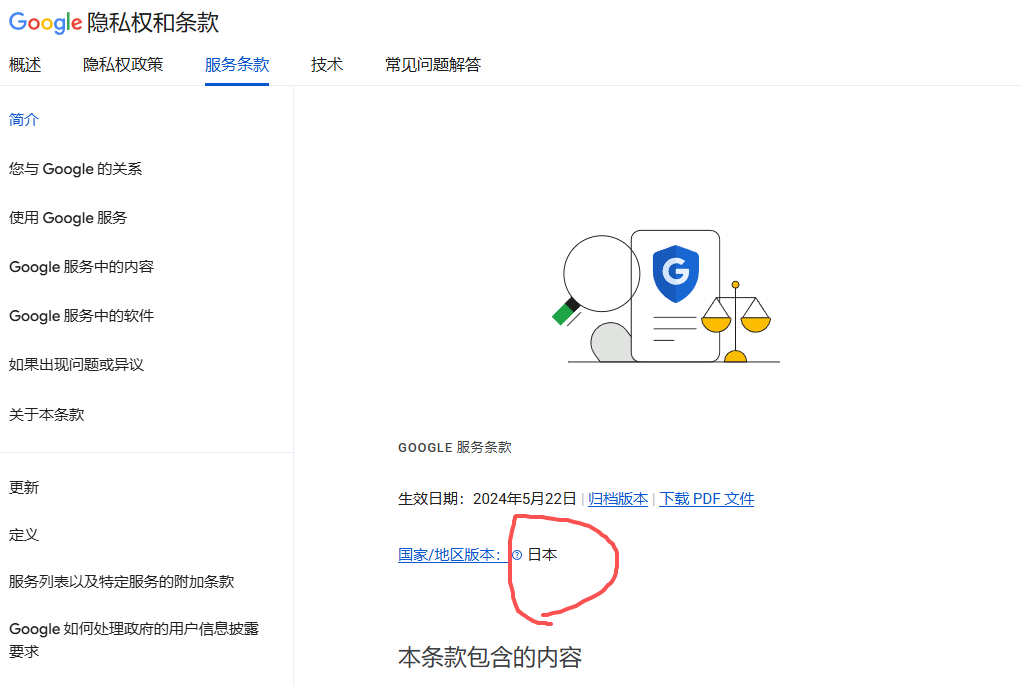
02改归属地
如果当前账号无法顺利使用gemini3.0、aistudio、antigravity,那么接下来可以改归属地,如:
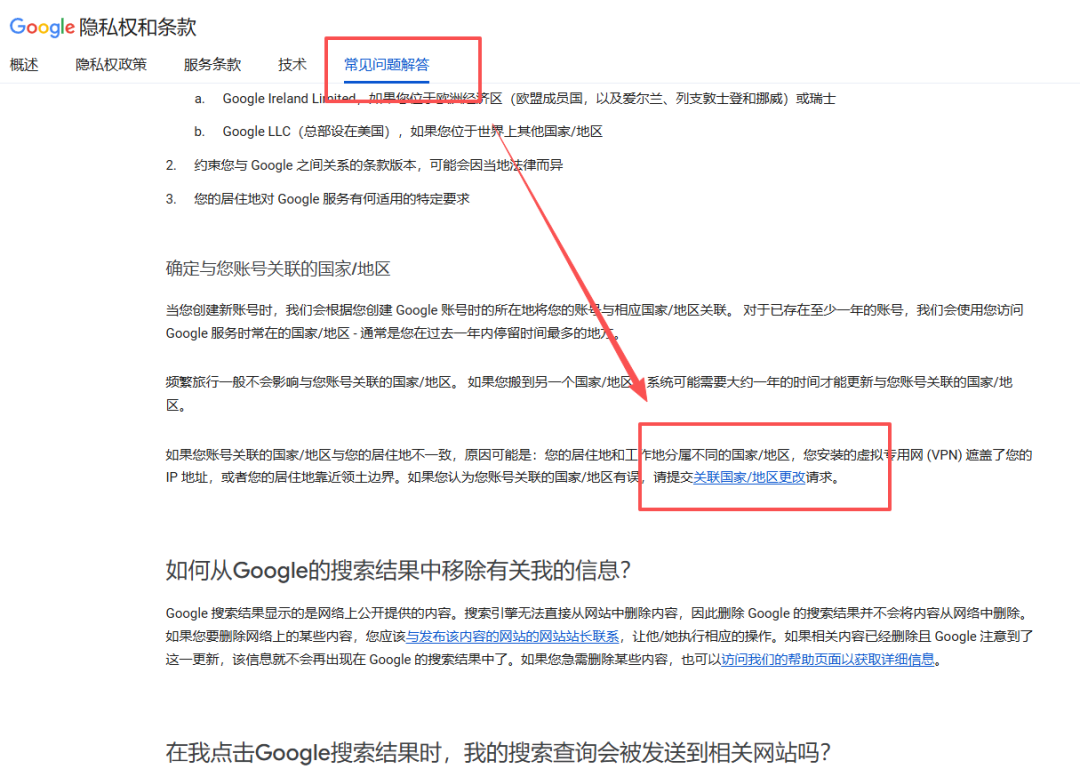
然后进入如下的页面,这里选择一个国家,例如:新加坡,底下原因可以选一个比较合适的就好了,接着就是等待google审批,一般几个小时就有结果了!
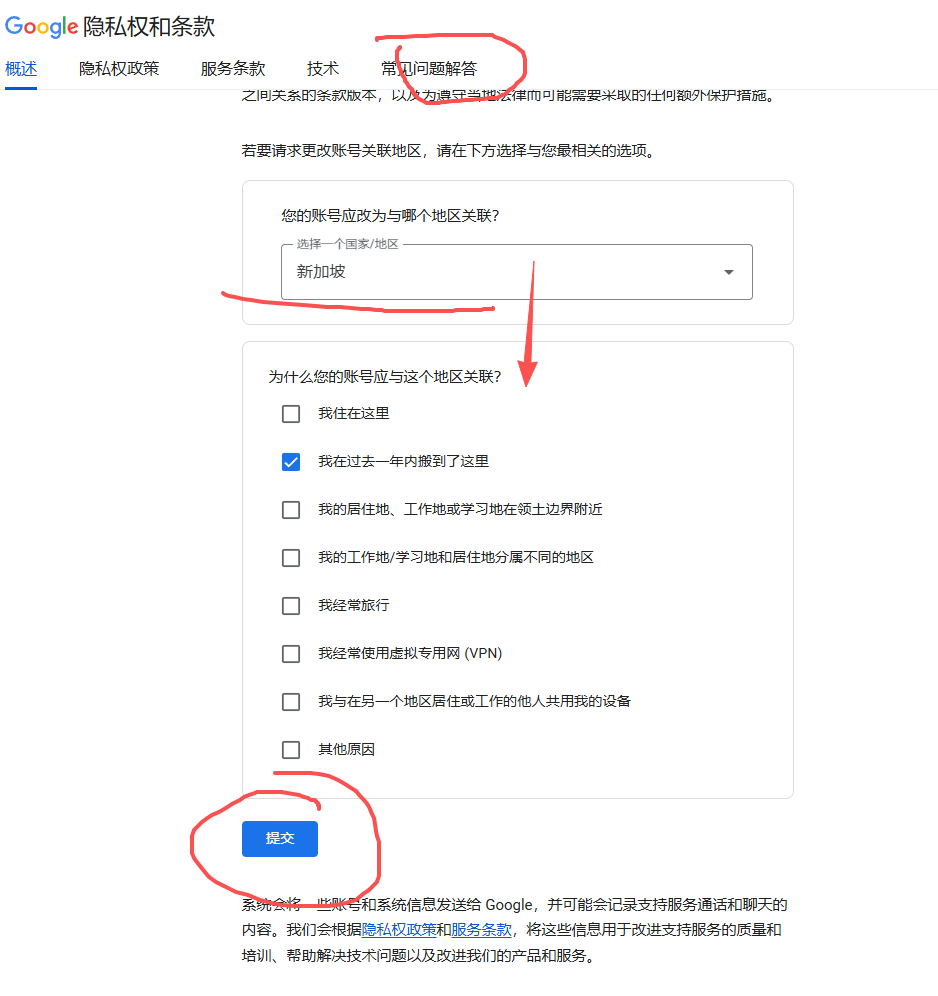
在这里归属地修改完之后,就可以顺利的使用到gemini3.0等等大模型了!
五、写在最后
其实这种办法注册gmail邮箱最主要还是要使用的虚拟位置要干净,不是那种公共的,顺利的话它不会弹出要求输入手机号并验证短信验证码的校验步骤!