个人专属梯子搭建手把手教程2026版
一、前置条件
服务器:
我有一台服务器,如果读者朋友你也是要搭建自己专属的梯子,那么你最好也是购买一台中国境外的服务器,一般来说这种服务器1C1G配置或以上完全够用,因为该机器只做流量转发,不需要处理任何耗时业务逻辑!
废话少说,我们正式开始搭建!
二、执行命令
使用root用户执行如下命令 bash <(curl -Ls https://raw.githubusercontent.com/MHSanaei/3x-ui/master/install.sh)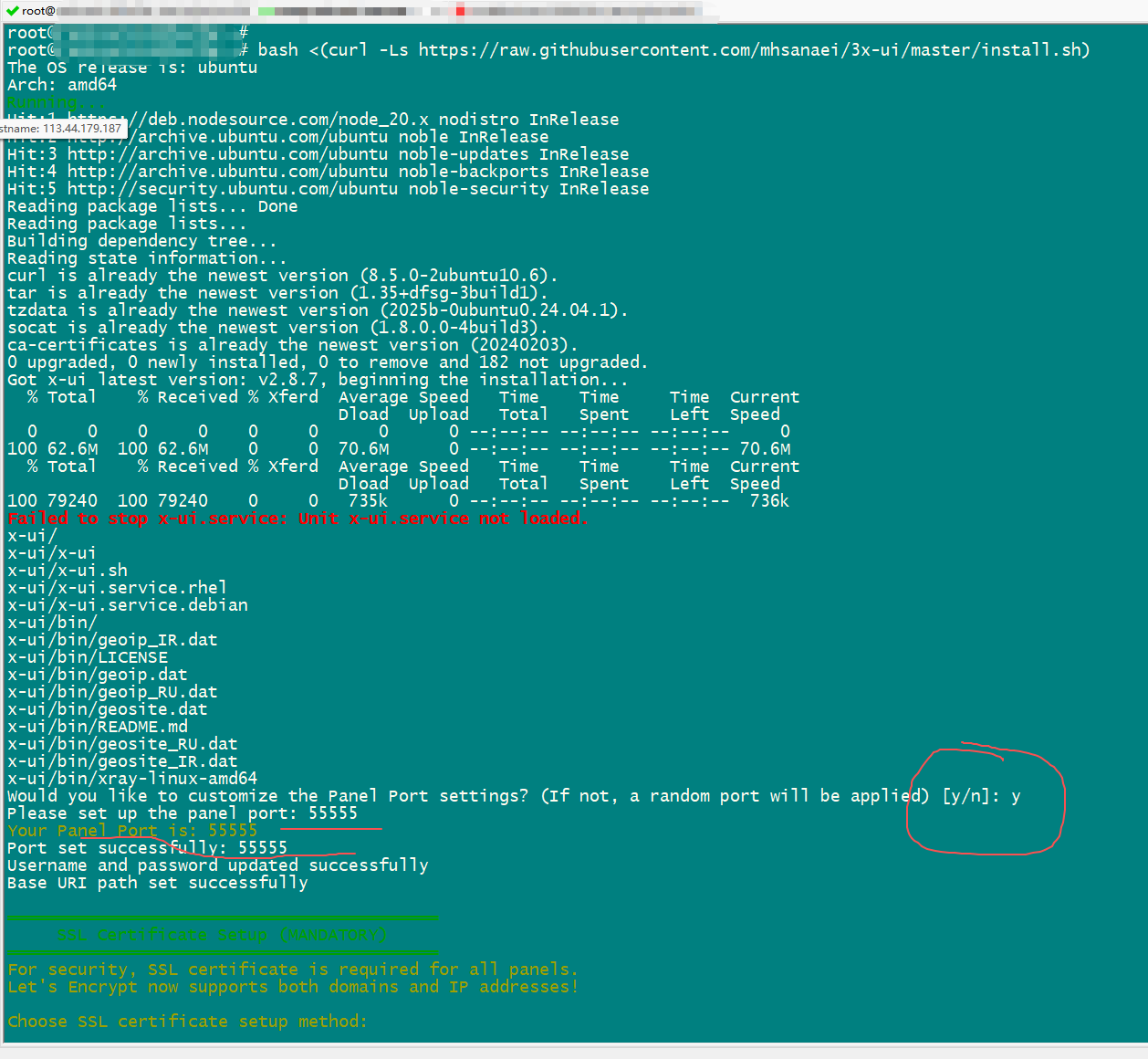
底下还会显示设置的账号等信息,如: 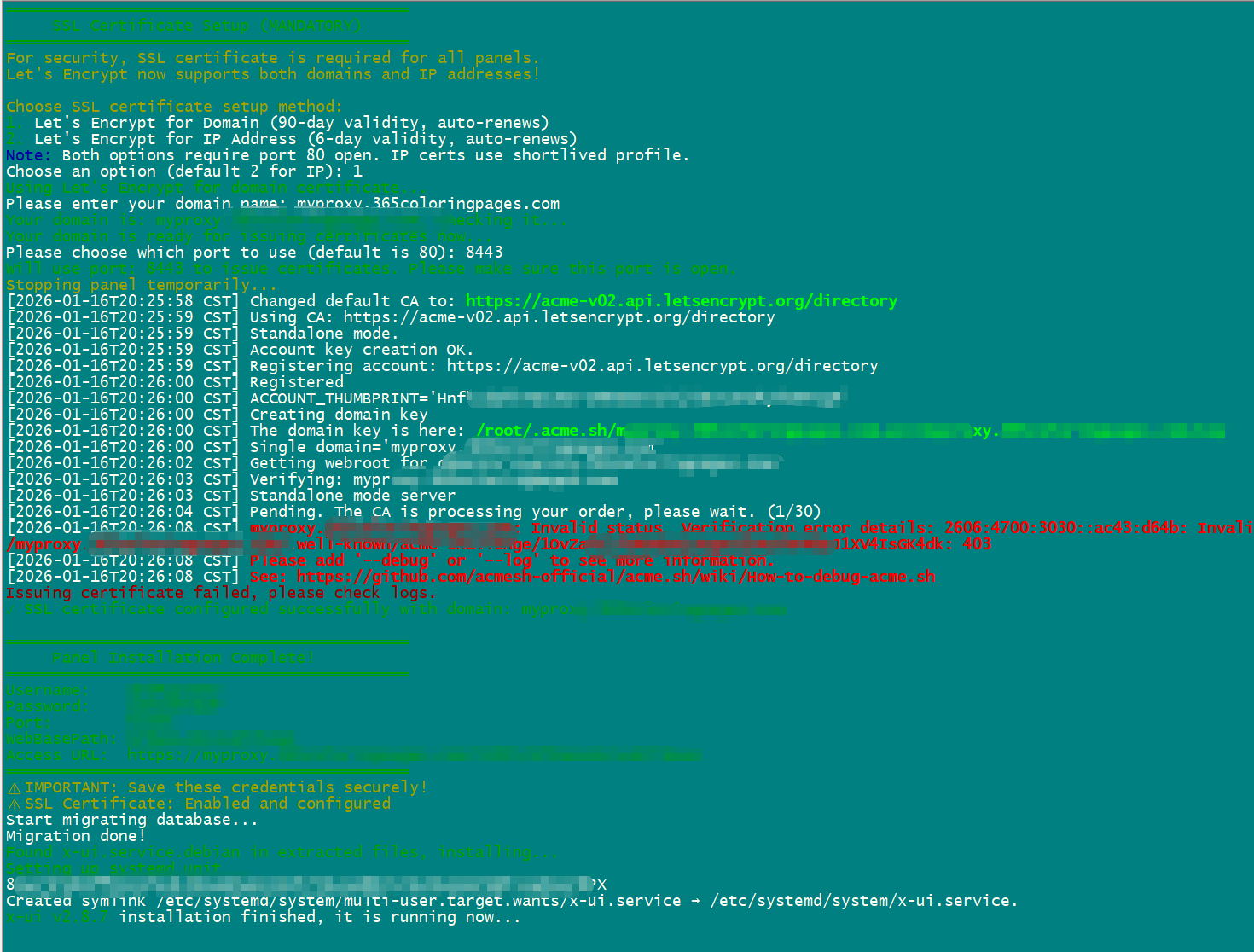
记住一定要复制好"Panel Installation Complete! "底下的那些账号密码之类的。
三、控制面板
请仔细观察截图,这里有该域名的详细访问地址 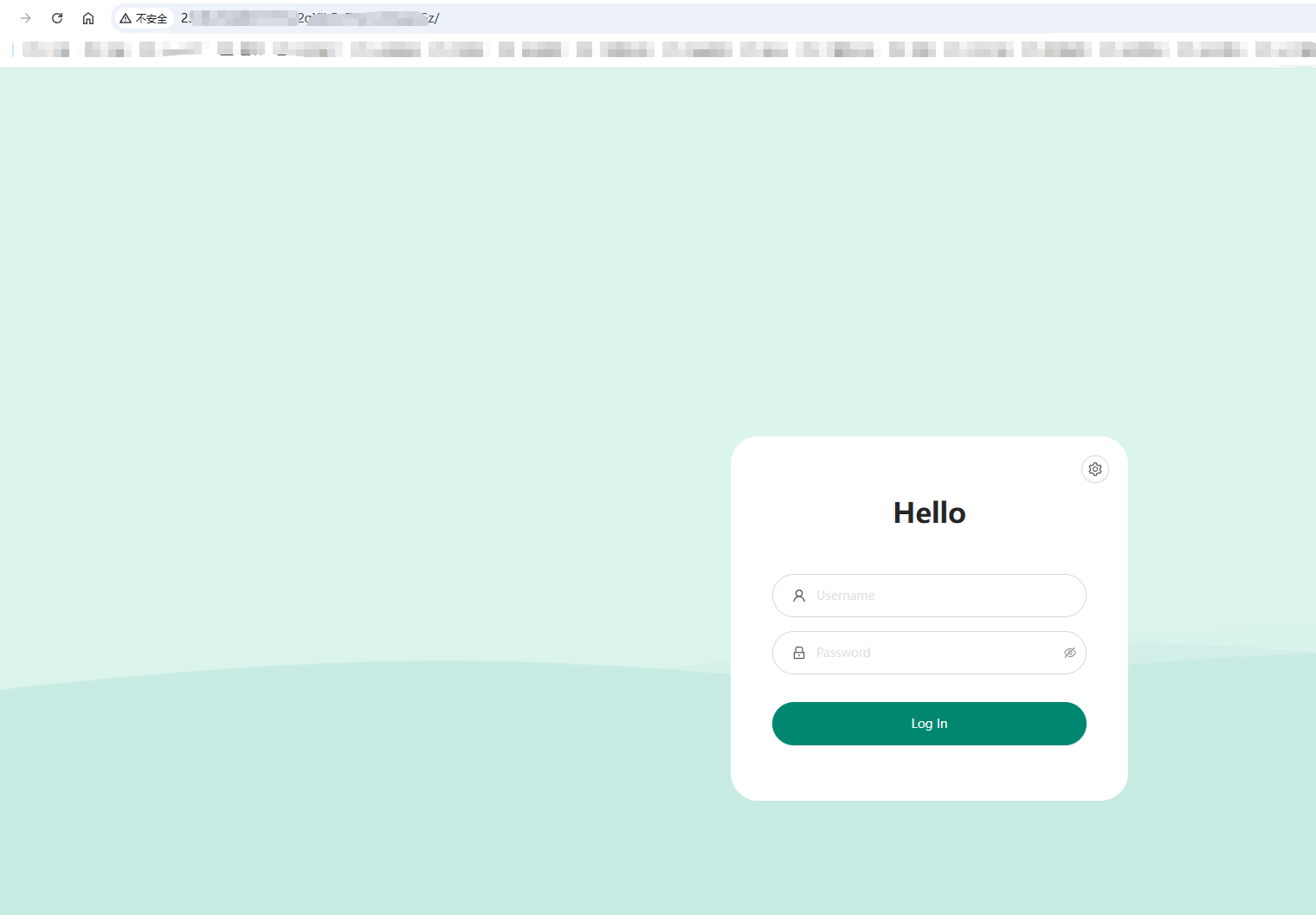
输入步骤二中的账号、密码,进入控制台 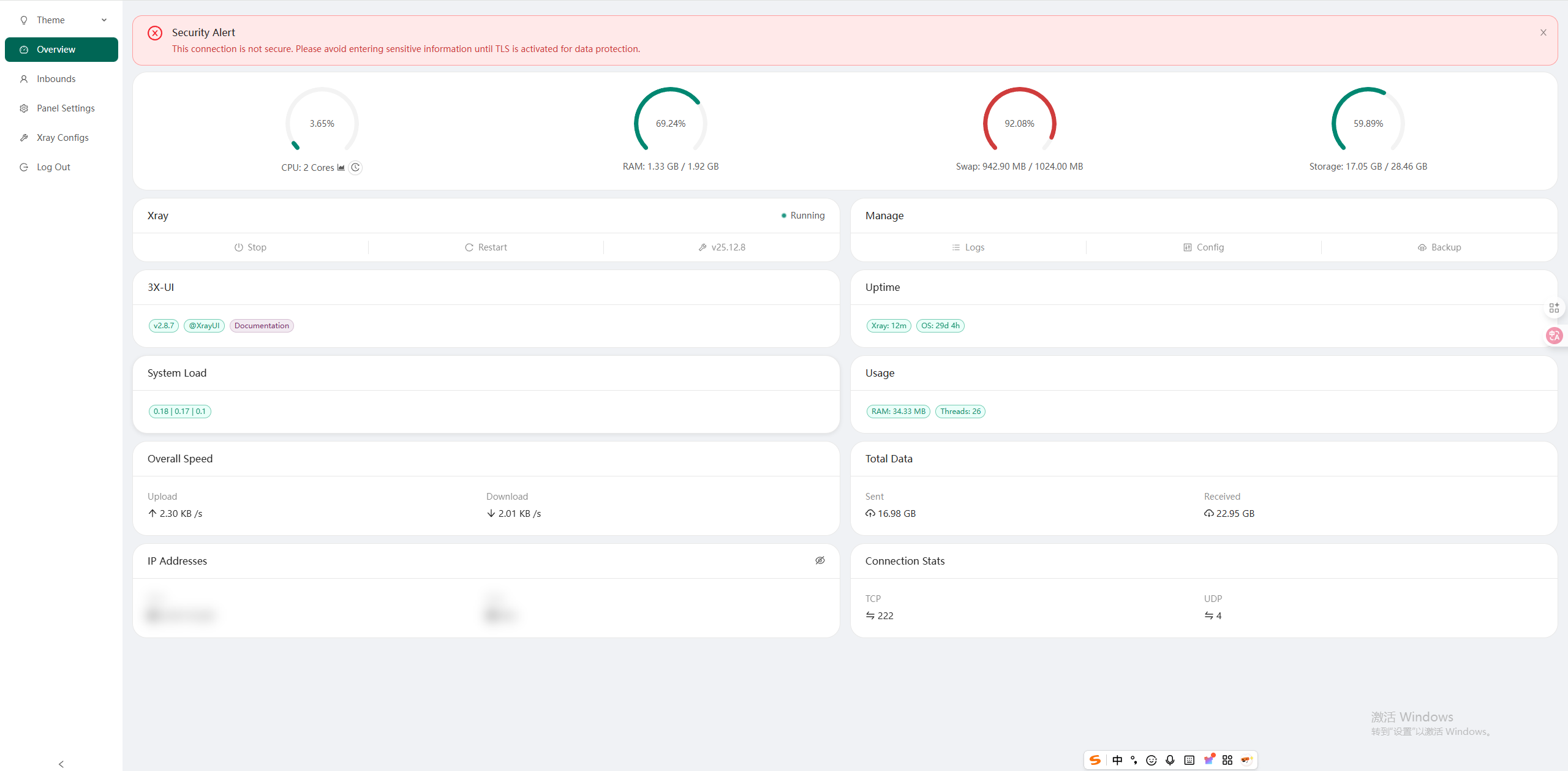
四、配置
inbound配置
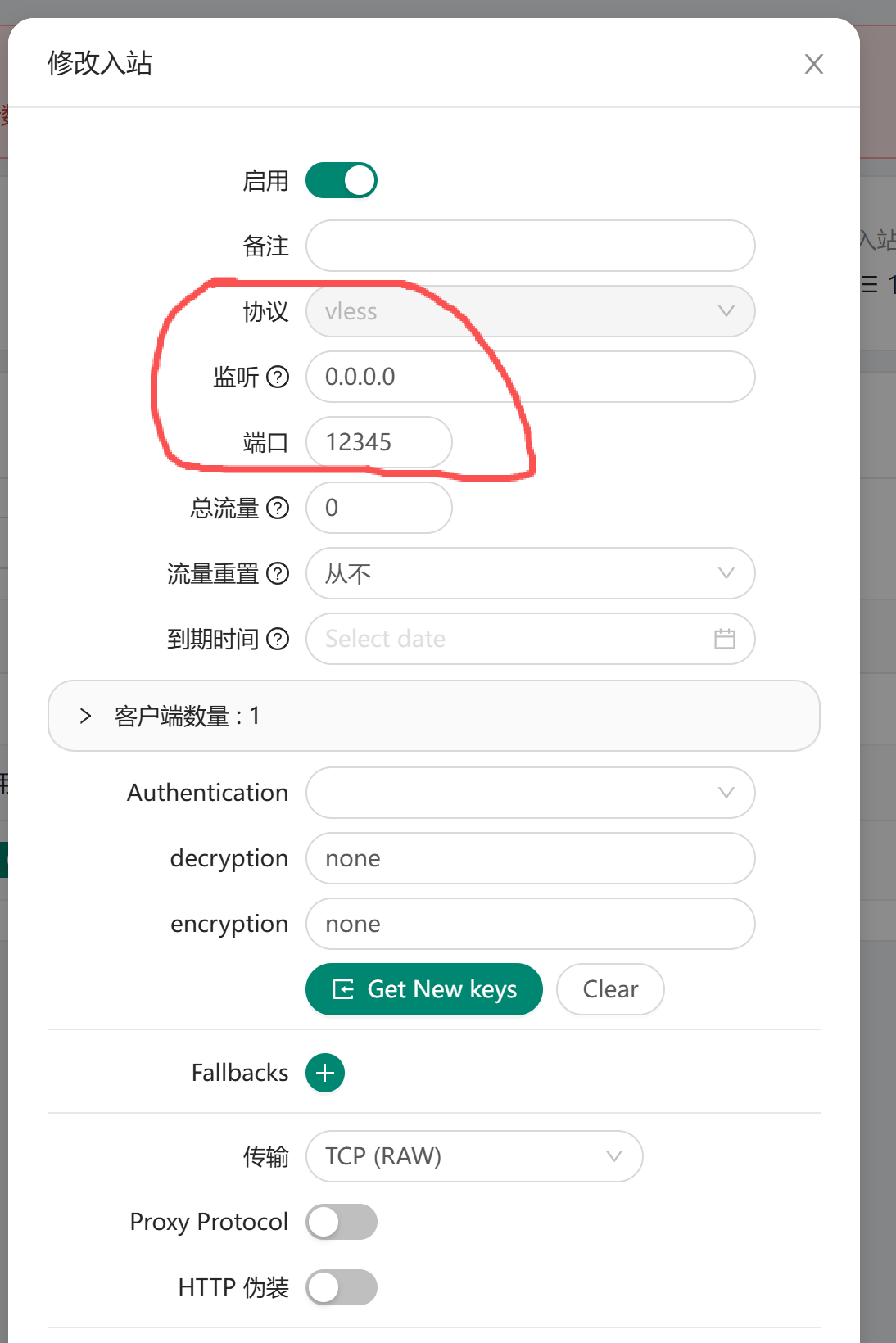 这里监听IP可以设置成0.0.0.0,代表本机,端口可以自己设置一个合适的端口
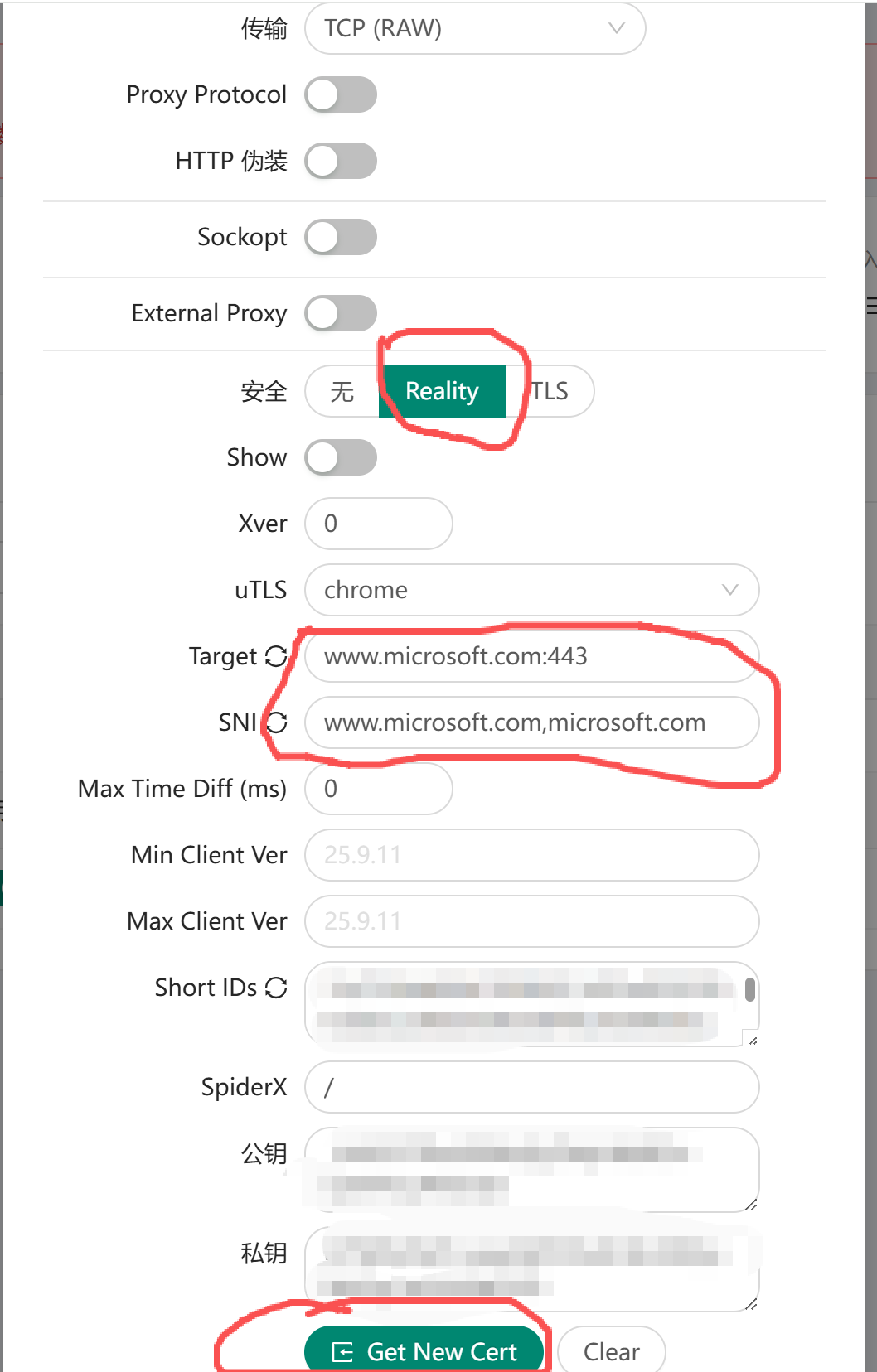 这里安全选择"REALITY"中间这个 底下TARGET、SNI这些设置微软、苹果的网址,目的是欺骗GFW,让它以为我是去访问微软、苹果官网的,毕竟国内对于这2个大网站的域名是没有拉黑的!
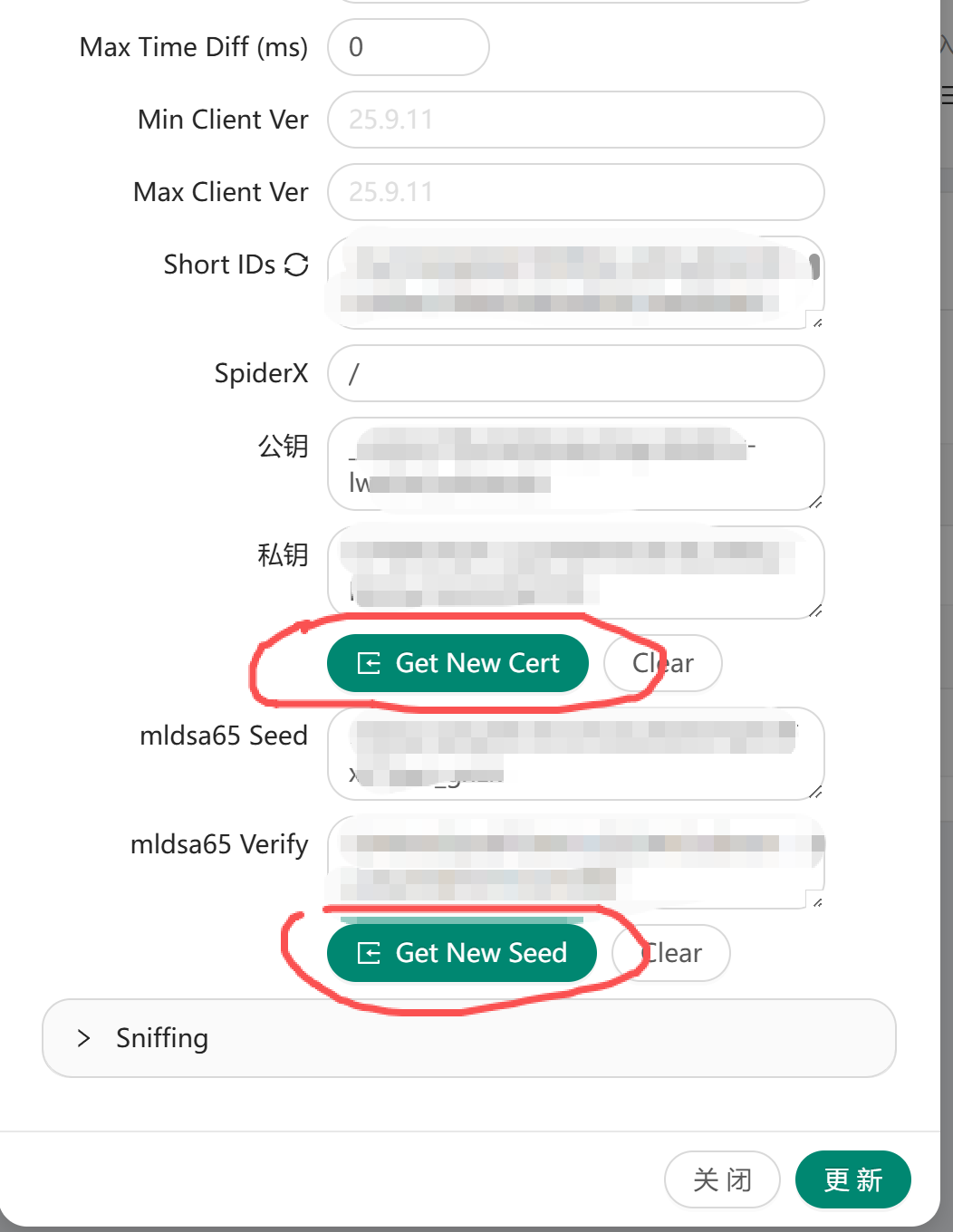 这里的秘钥之类的,需要点击"GET NEW CERT"按钮生成,然后点击右下角的保存!
五、订阅链接
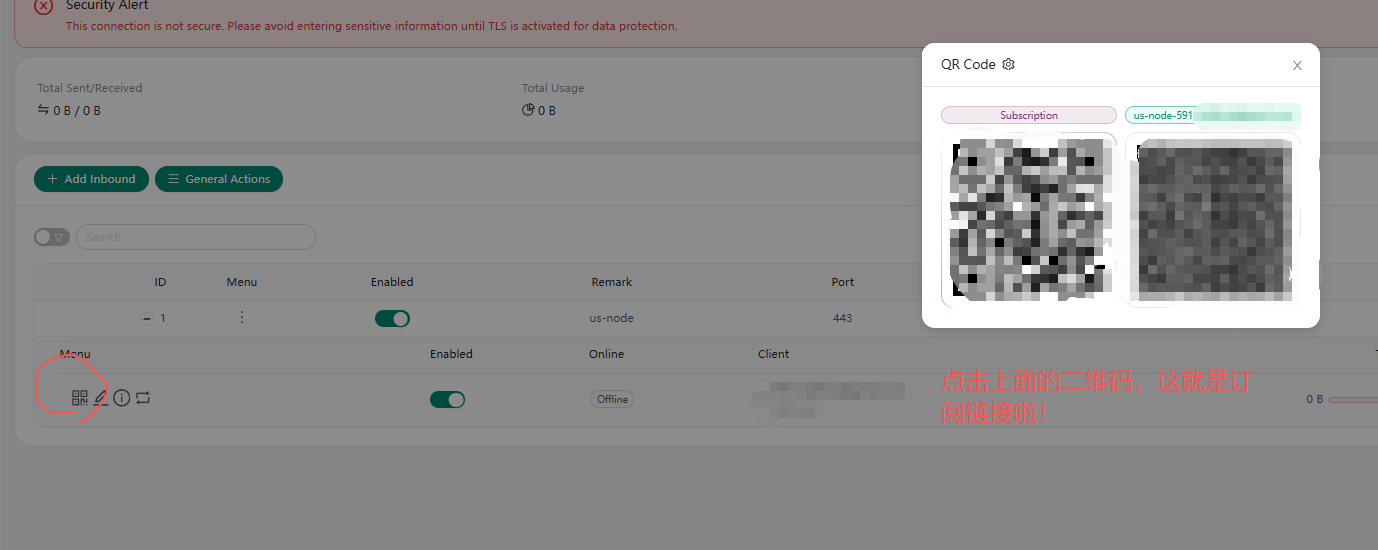 点击列表中ID这里的数字,然后会展开该入站底下的客户端,这里点击左边二维码图标,就能弹出这个对话框,这里选择右边的二维码直接点击,就是复制它,然后在v2rayN里面去粘贴就完事!
六、防火墙配置
一般来说,上面配置好之后就可以直接使用了,但是你用别人也能用,所以怎么办呢?这里就必须把自己的IP地址加入到该服务器的防火墙中 相当于说是加白名单,如: sudo ufw allow from 1.2.3.4 to any port 12345 proto tcp #例如自己的IP是1.2.3.4,那就是这样用,还有这里的端口就是前面新增入站时那里的端口 sudo ufw deny 12345/tcp #这个是表示拒绝所有人访问 这里执行了这2个命令,所以表示是允许1.2.3.4访问这个12345端口,拒绝其他人访问12345端口! 好了,配置了这个之后,其他人就没法白嫖你得这个梯子了!
七、v2rayN设置
打开v2rayN后,在里面新建一个分组,然后把步骤五中的那个二维码点击后复制的内容,直接粘贴进去就完事了!简单的一P! 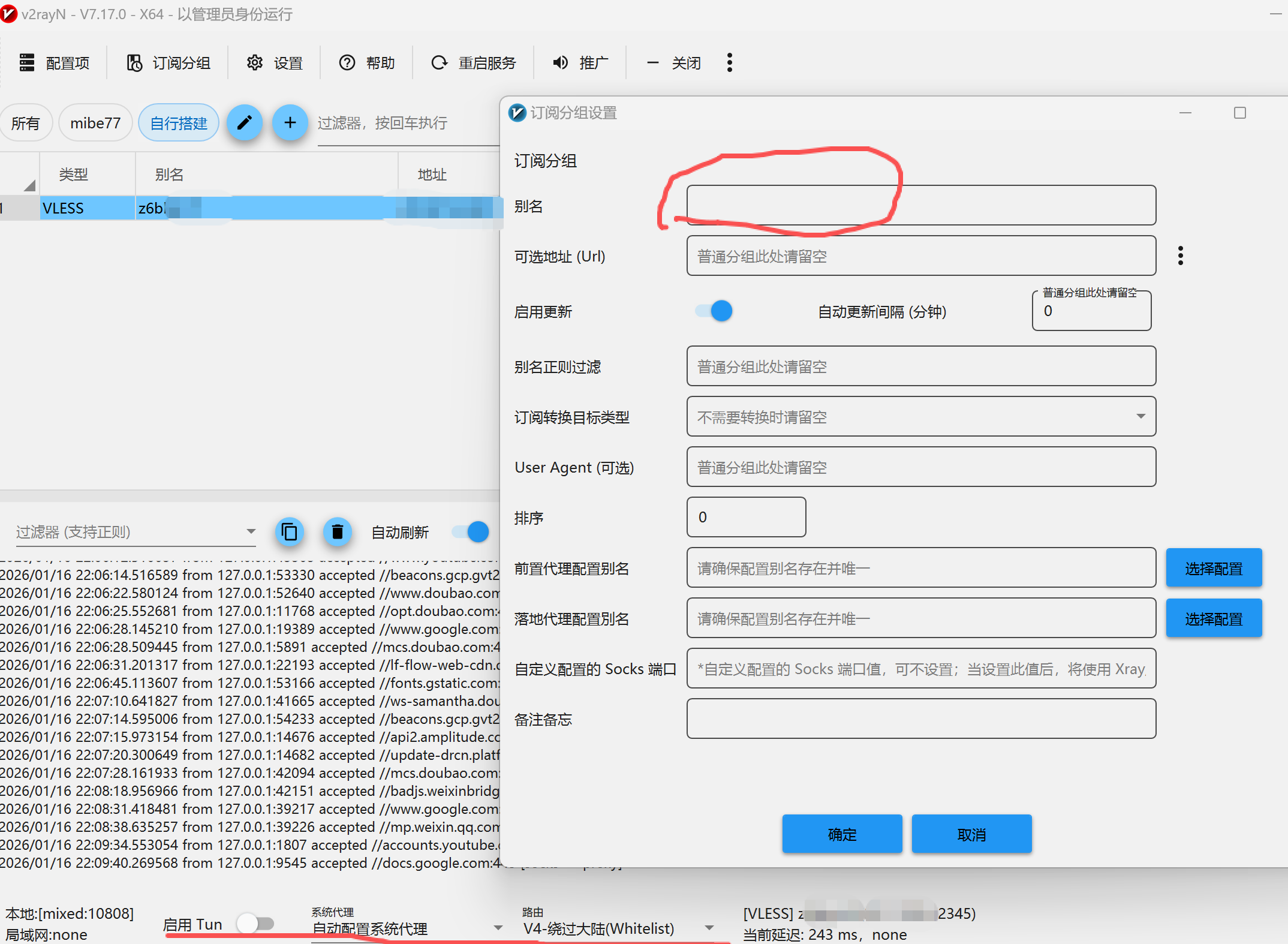
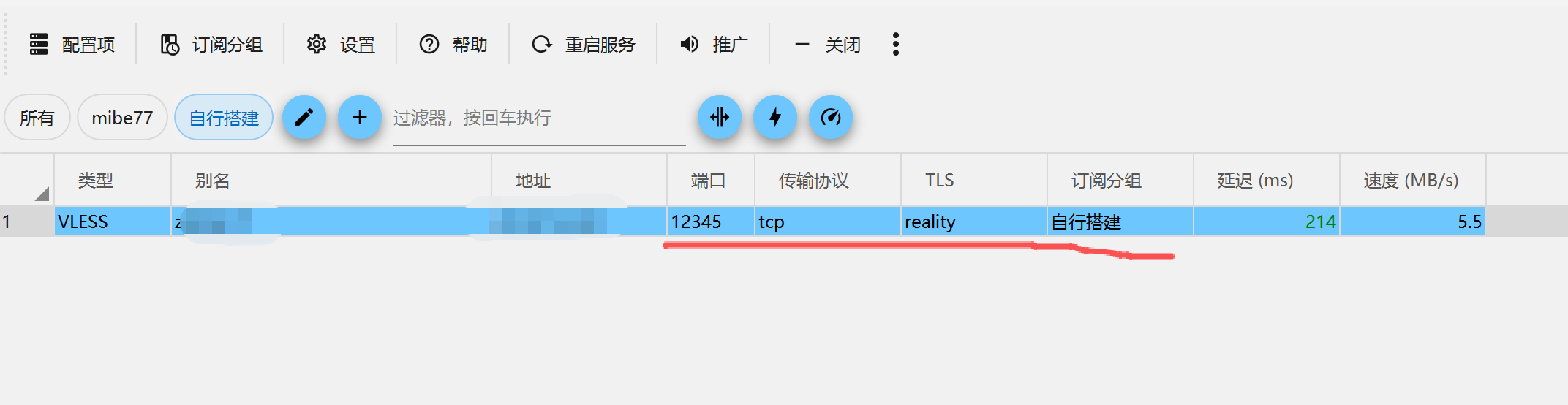
好了,关于这个x-ui搭建个人专属梯子的图文教程就到这里了!