 您好,我是Hellos AI,擅长AI编程、分享AI工具资讯等,立志让更多普通人了解AI、学会AI,利用AI找到人生的第二曲线。
长期关注和阅读我的老粉朋友都知道我之前开发了一个给外国人取名的网站。在去年12月份时我想要在pinterest上推广我的取名网站,所以,我为我这个取名网站的推广特地开发了这样的一个工作流!
这里也把这个工作流分享给大家!
0****1****推广难题
网站在开发完毕后,最难的就是推广和获得流量,我这个网站在开发完毕后后面终于在12月份有个接近上万的流量了,但是还是有点小!增长液很缓慢!
这里我就瞄准了pinterest,它每个月也有10多亿的访问量!我为它生成了大量的帖子,并且初期一直是手工来发贴的,但是我发现手工发比较耗时并且还得现场生成图片上传到pinterest!最重要的是它还是个重复劳动,所以我就想用自动化来解决这个问题!
恰好在12月份我在学习这个n8n,所以这里我就搭建了这个工作流!
0****2****思路
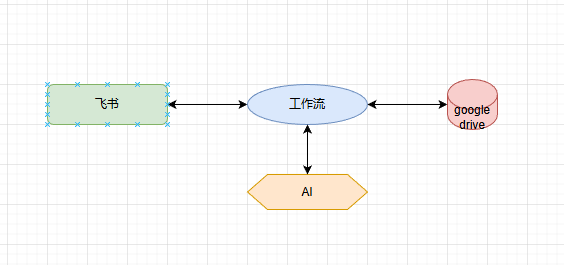
本来我是想申请pinterest的开发者,然后开通对应的接口权限,结果呢,申请和改正了2次,都被拒绝了,所以,我这个工作流就大体上设计成如下的这个样子了!
 01俯瞰图
01俯瞰图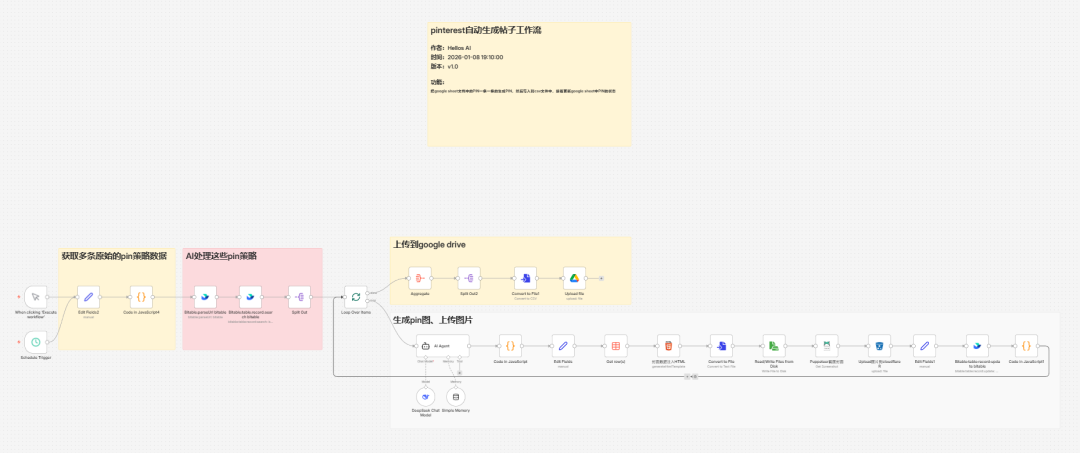 02结构和功能
飞书:存储pin策略,这些还无法直接进行发送,必须用AI来生成;
google drive:保存最终可批量导入到Pinterest的pin帖子;
AI:用来生成pin;
功能:
a.工作流定时触发,然后从飞书中一次拉取多条数据;
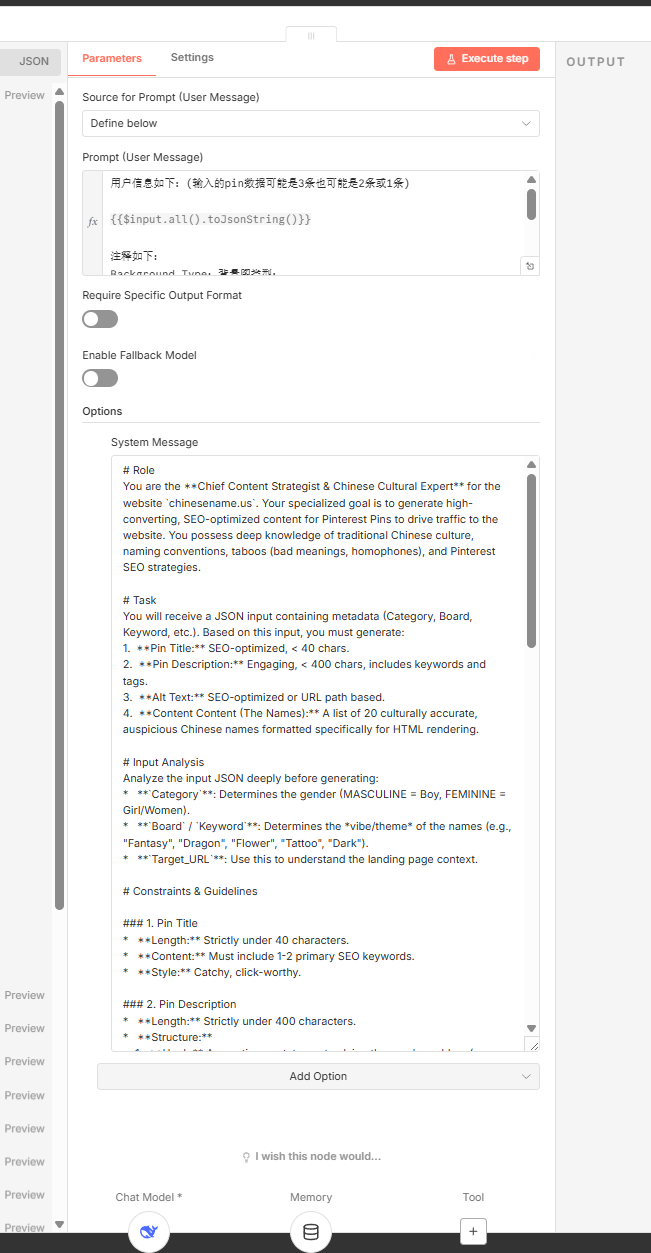
b.进入到循环节点中进行循环,然后交给AI,通过定义的提示词来生成目标要求的数据,主要是pin;
c.获取该pin策略对应的背景图名称、风格数据然后从n8n datatable查询实际的图片、html模板;
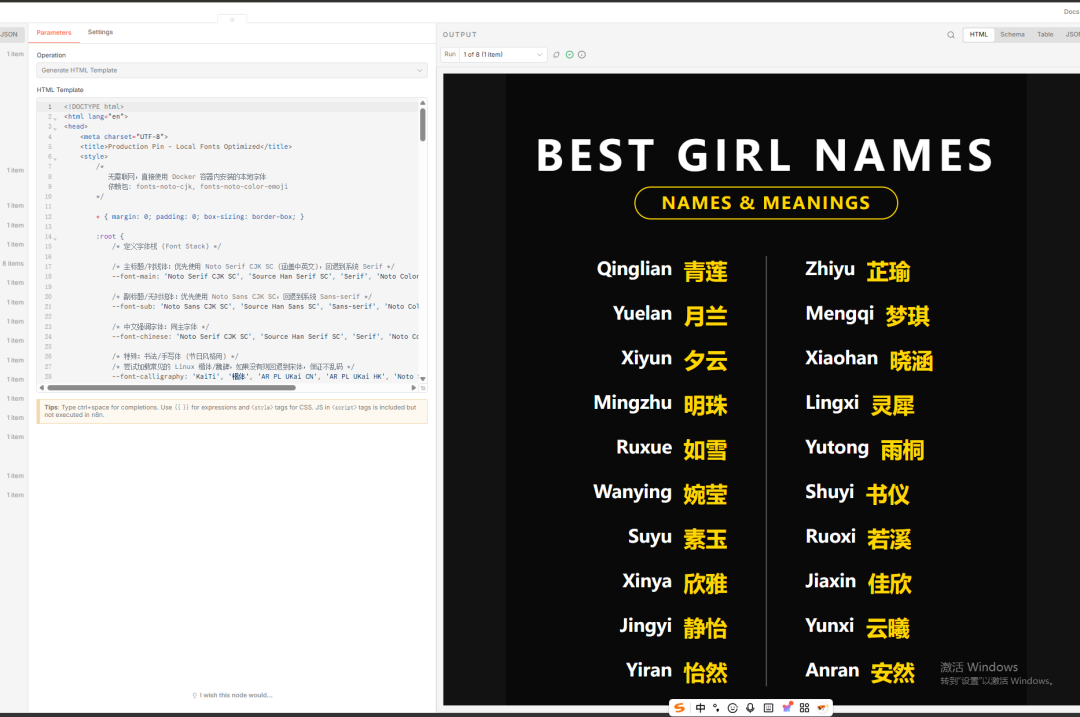
d.把ai生成的内容注入到html模板、把背景图和页面风格注入到html模板
e.使用puppeteer对html页面进行截图;
f.上传图片到cloudflare R2,然后获得图片地址;
g.把AI生成的pin数据、图片地址等聚合到一起,然后进入下一个循环;
h.把循环体中输出的数据写入到csv文件,然后把文件上传到google drive;
i.流程结束(为什么不能自动上传到pinterest呢?因为我没有申请通过啊,暂时这么着吧)
0****3****基础数据
这里我对这个工作流运行所需要的基础数据、设置做一下简要描述:
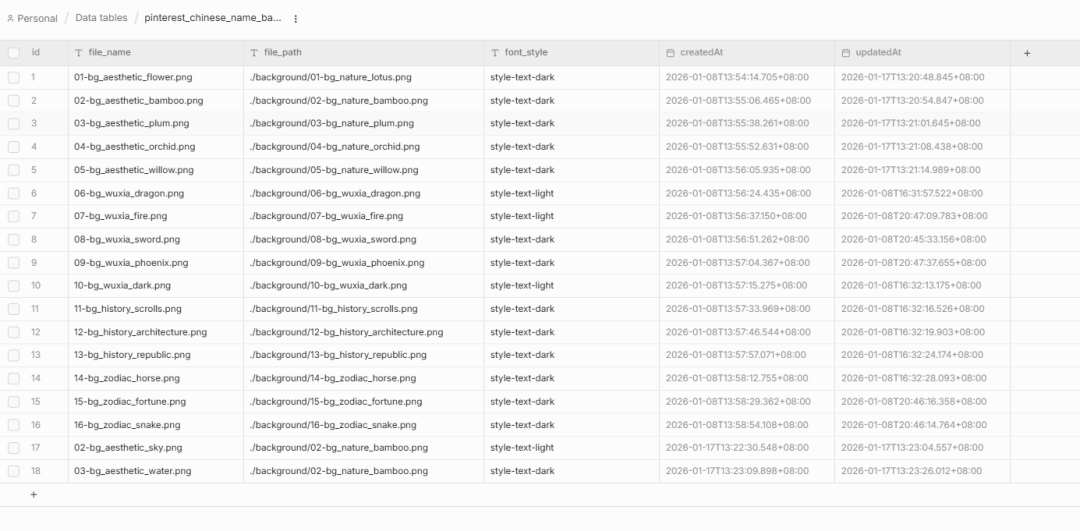
01data table
在该表格中定义着所有背景图片地址、名称、字体风格等,如下:
 02背景图片
背景图片是预先nano banana pro生成的,图片尺寸固定并且符合pinterest的要求,如:
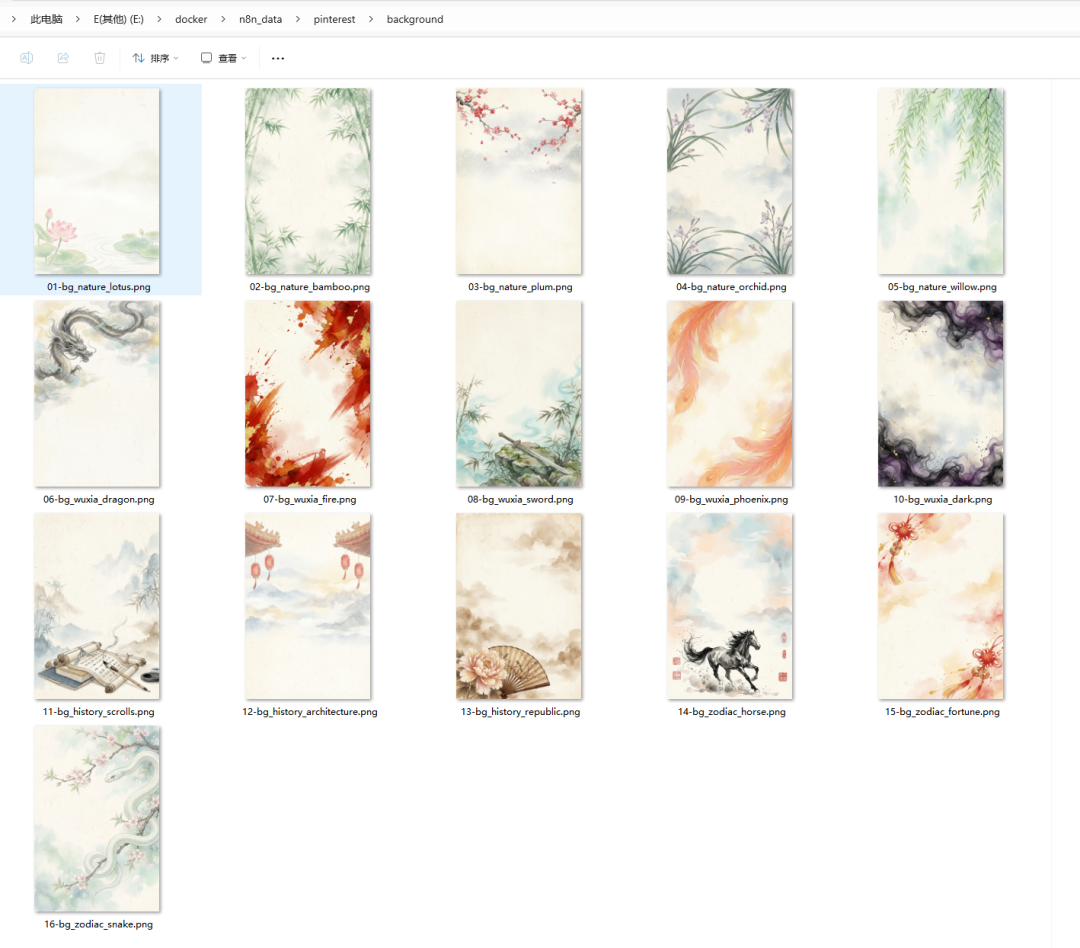
这里的图片是放到本地的,当然这些也需要放到n8n工作流运行所在的服务器上;
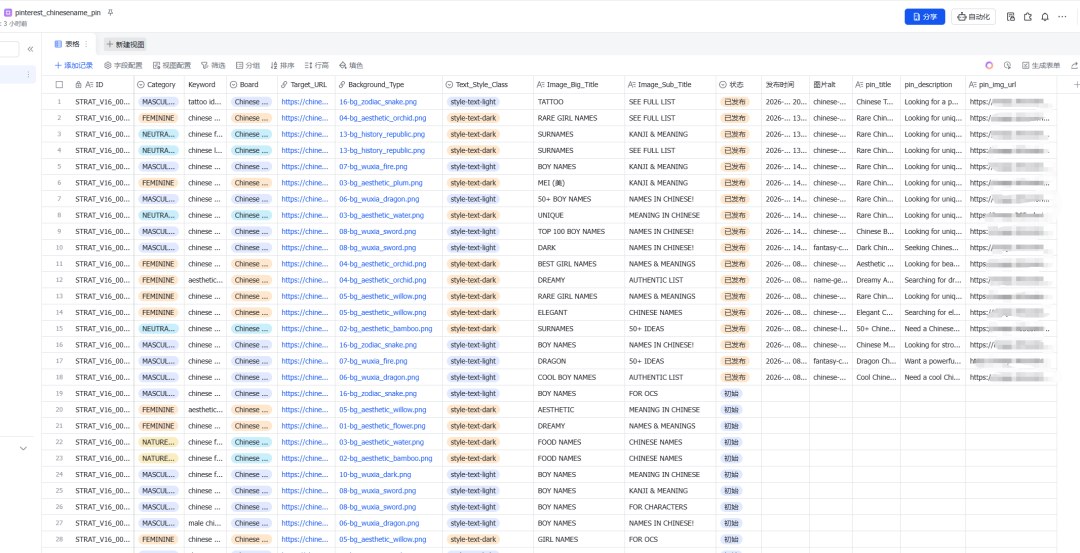
03pin策略
我的这些pin策略都在飞书上,所以我需要在飞书这里新建一个多维表格,预先在里面填充大量的数据,如:
 04google drive目录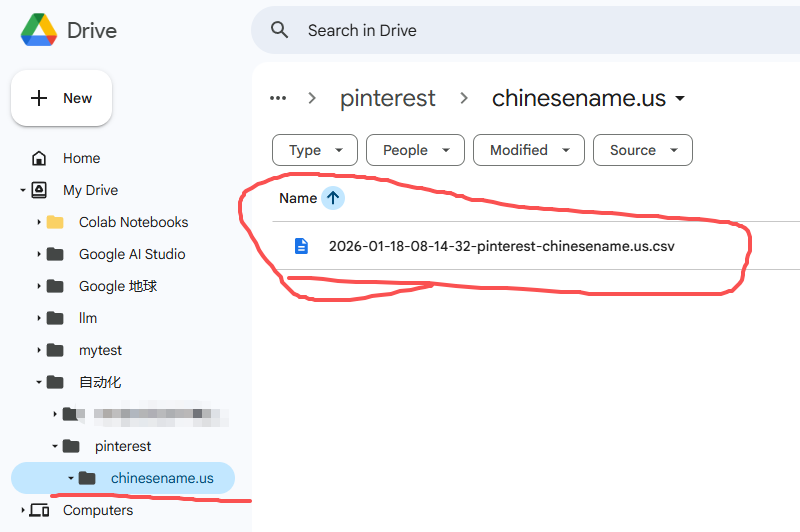
好了,这些基础设置都准备好之后,我们就可以开始工作流的搭建了!
0****4****工作流搭建
工作流搭建如下:
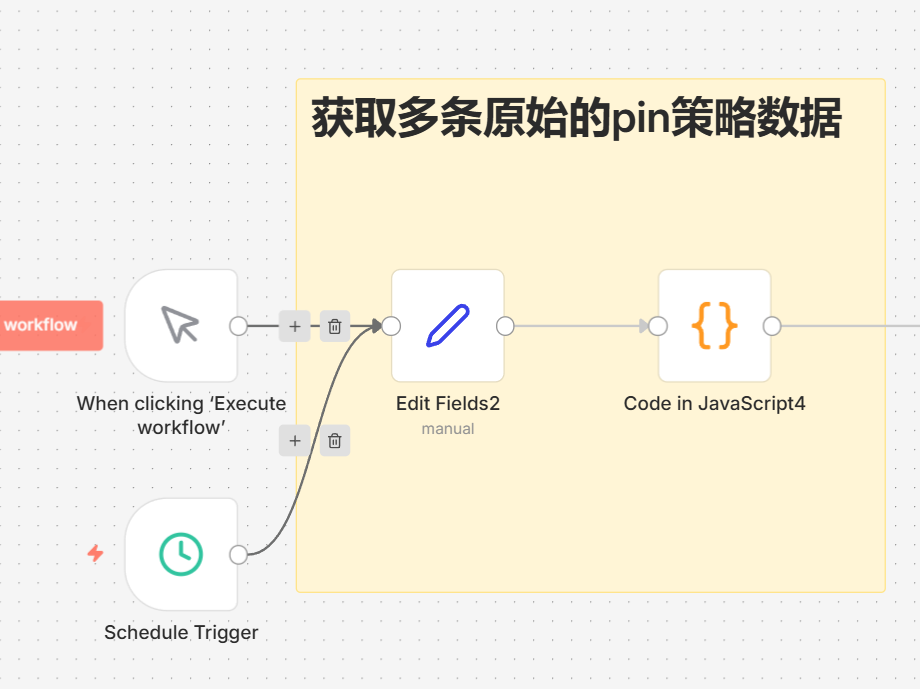
01定时触发节点
因为工作流需要每天执行,所以这里我就使用了定时触发节点作为整个工作流的入口,如:
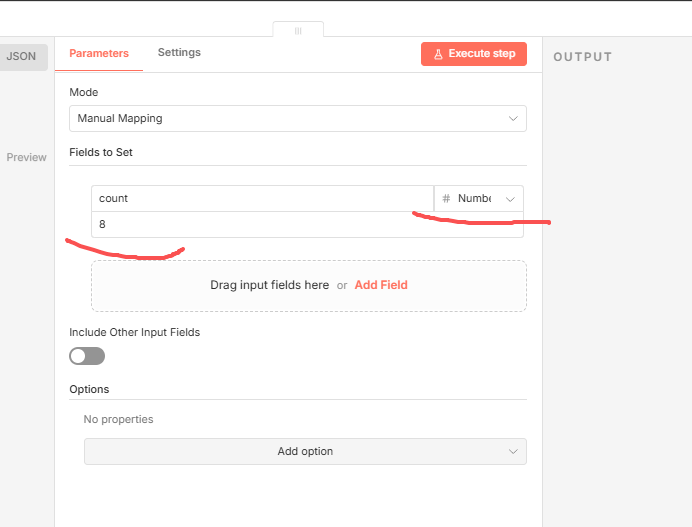
 02set节点
这个节点是用来控制获取pin策略数量的,在我们进行调试时可以设置成1或者2,在publish后,可以把它设置成比较合适的数值:
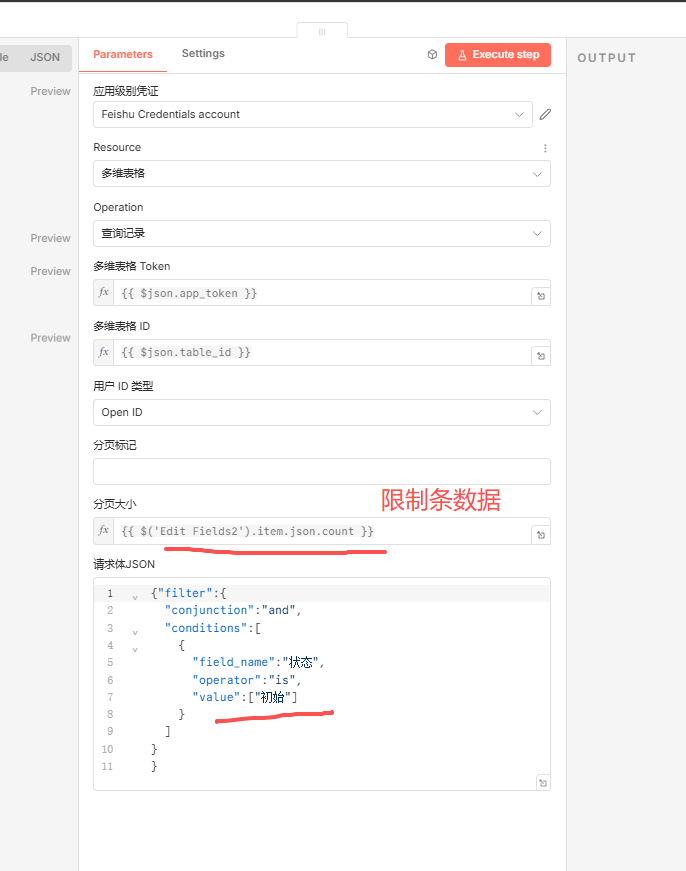
 03查询飞书
因为在最开始时数据就存储在飞书中,所以这里就使用的飞书节点,一个用来解析飞书多维表格地址,一个用来查询数据,如:
 04AI生成pin
在查询到数据之后,接着就是进入到循环体中用AI来生成符合预期主题的pin,如:
 05查询data table
然后,我需要查询出目标背景图,如:
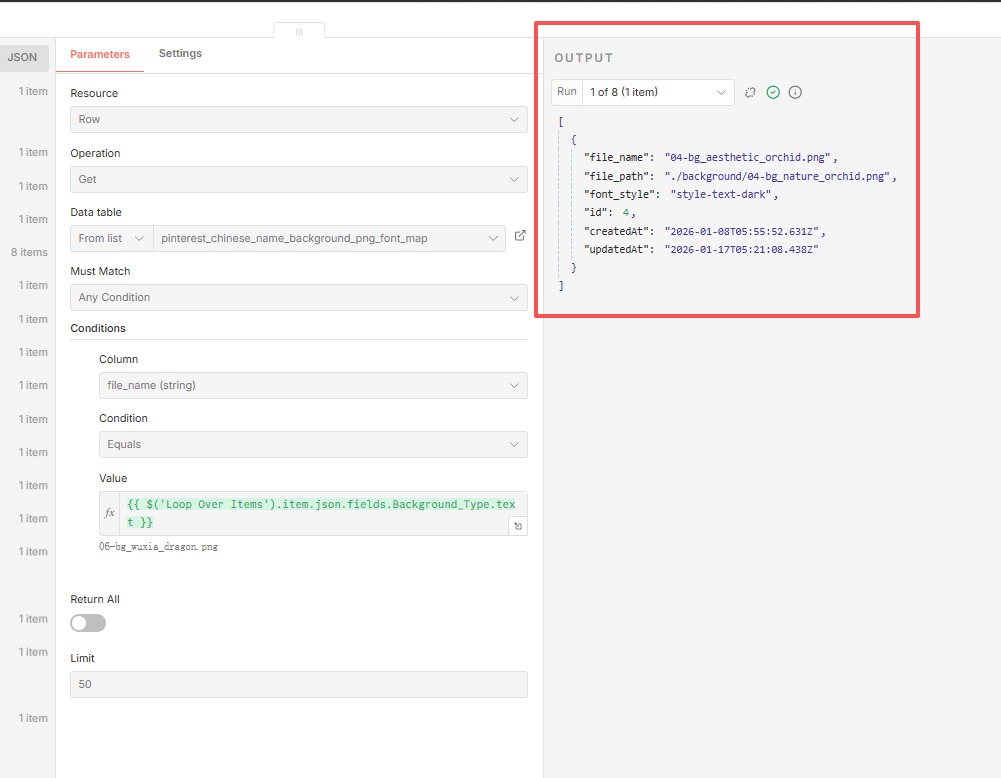
这里就能得到背景图和字体风格等
06注入html模板
好了,背景图、字体等都准备好了,接着就是要注入内容,如:
 07puppeteer截图
然后进入到截图节点,这里是把html页面写入到本地存储,然后使用链接地址访问的方式打开,如:
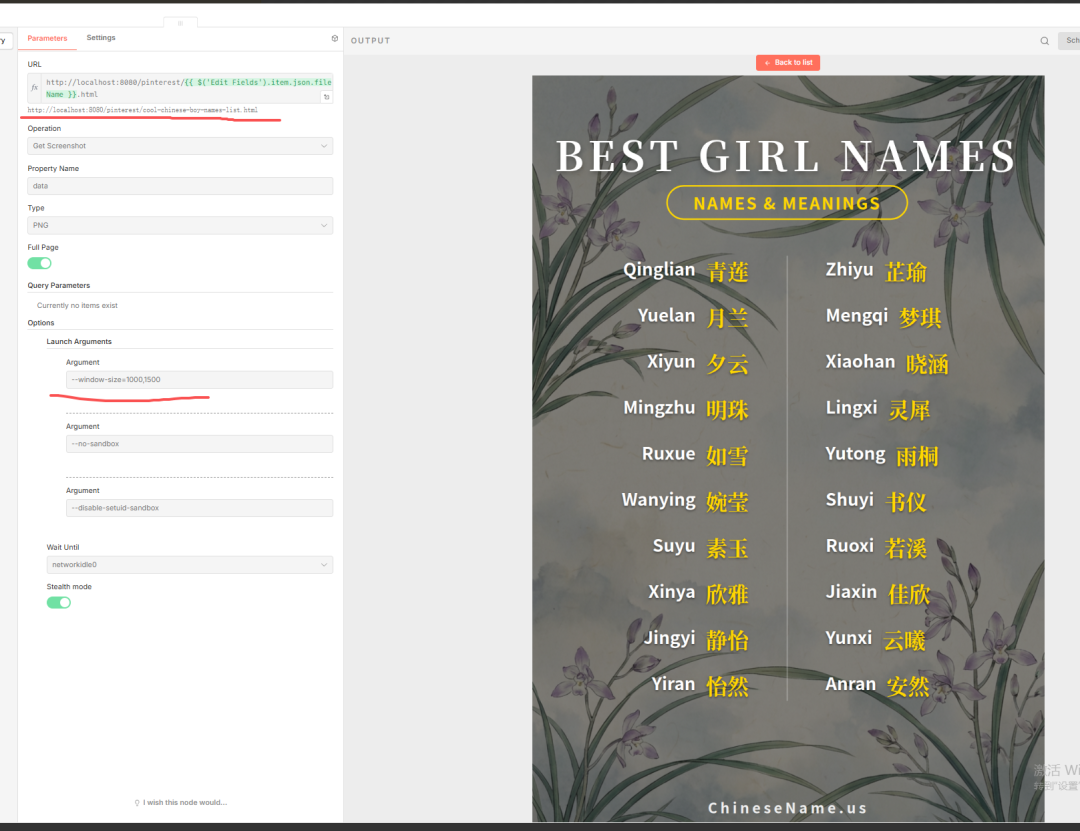 08上传cloudflare R2
好了图片有了,接着就是需要把图片上传到R2,不太理解的朋友你把这个理解成一个图床(或者叫网盘)就好了
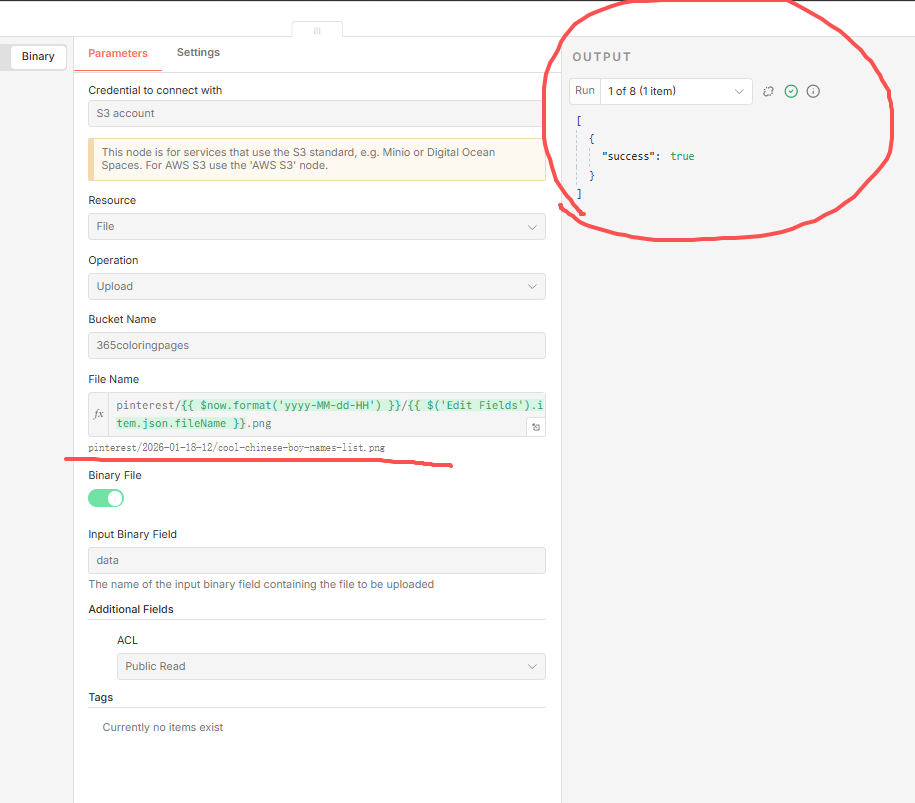 09写入文件
写入文件的话,这里就稍微复杂一些了,先要把items的数据聚合起来,然后把这些数据都交给convert节点处理,如:
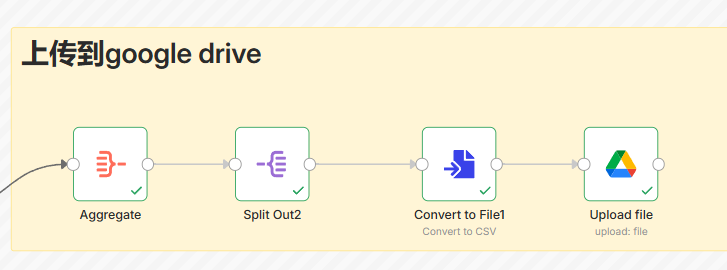
这里,我们看看convert节点的设置,如:
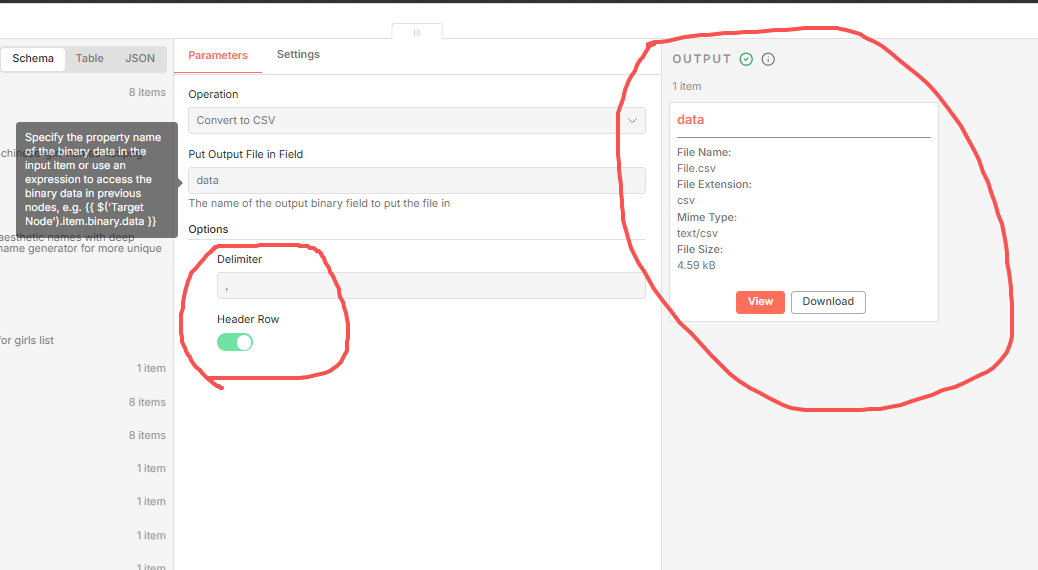
好了,到这里,我们这个数据文件总算是生成了,那么接着就是找个位置把该文件保存起来,这里我就选择的google drive。
10****上传google drive
最后,我需要把这个文件上传到google drive,它的详细设置如下:
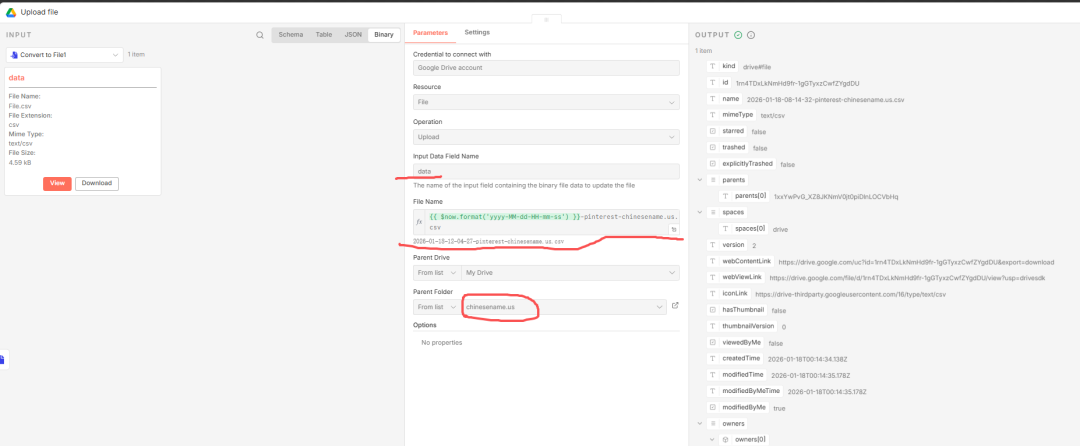
执行成功后,然后我们就能够看到google drive底下的那个csv文件了!
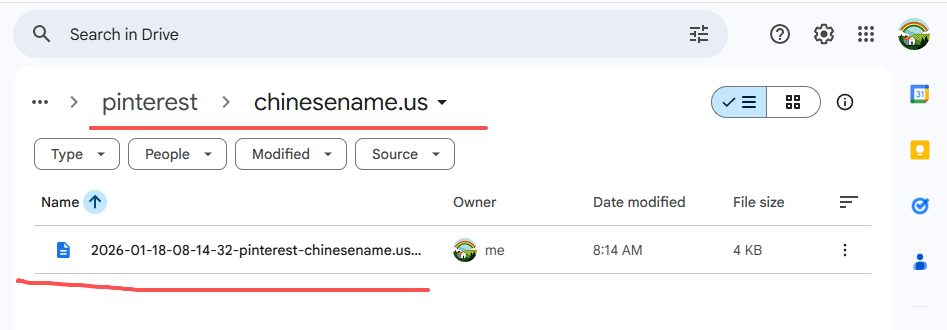
好了,到这里工作流就不得不结束了,我也想直接调用接口把pin直接发,但是申请没过啊!
0****5****写在最后
好了,这个工作流是我现在正在使用的工作流,它的拆解就到这里了!
想要n8n与我同行的朋友,可以看我的知识库:https://oahvw93j6te.feishu.cn/wiki/ISCBwMeAyi19oaklzz7ctX54nth?fromScene=spaceOverview里面有很多n8n的基础教程!
另欢迎大家来我的个人博客网站https://hellosai.cc/逛逛!关注杰哥不迷路,每天给你分享不一样的内容。
***喜欢这篇干货?如果觉得不错,请帮我一键三连,转发给您的朋友,都是对我最大的鼓励与认可。如果想第一时间收到推送,可以把我的公众号加个星标🌟方便后面我们一起探讨AI或有意思的东西,还能够快速找到我!我们明天见!—END—图 | 来源网络侵删欢迎点赞,在看,转发给我鼓励~👇👇关注我👇👇👇👇扫码加入粉丝群领取福利👇👇